设置指南
本指南将引导你完成 Runtime MetaHuman Lip Sync 与 MetaHuman 角色的基础设置流程。
注意: Runtime MetaHuman Lip Sync 同时适用于 MetaHuman 和自定义角色。有关设置自定义角色的详细说明,请参阅自定义角色设置指南。
前置条件
开始之前,请确保:
-
MetaHuman 插件要求:
- UE 5.5 及更早版本: 在项目中启用 MetaHuman 插件
- UE 5.6 及更高版本: 在项目中启用 MetaHuman Core Tech 插件
其他 MetaHuman 插件
根据你创建 MetaHuman 角色的方式,你可能需要额外的插件。例如,如果你打算使用 UE 5.6 中引入的新 MetaHuman Creator 系统创建 MetaHuman,你还需要启用 MetaHuman Creator 插件。有关此系统的更多信息,请参阅 MetaHuman Creator 文档。 :::
- 你至少已下载一个 MetaHuman 角色,并可在项目中使用
- 已安装 Runtime MetaHuman Lip Sync 插件
标准模型扩展插件
如果你计划使用标准模型,你需要安装扩展插件:
- 从此处下载标准 Lip Sync 扩展插件
- 将下载的压缩包中的文件夹解压到项目的
Plugins文件夹中(如果该文件夹不存在,请创建它) - 确保你的项目已设置为 C++ 项目(即使你没有任何 C++ 代码)
- 重新构建你的项目
- 仅当你想使用标准模型时,才需要此扩展。如果你只需要写实模型,可以跳过此步骤。
- 有关如何手动构建插件的更多信息,请参阅构建插件教程
附加插件
- 如果你计划使用音频采集(例如麦克风输入),请安装 Runtime Audio Importer 插件。
- 如果你计划使用文本转语音功能:
- 对于本地 TTS(Piper 和 Kokoro),请安装 Runtime Text To Speech 插件。
- 对于外部 TTS 提供商(ElevenLabs、OpenAI、Google Cloud、Azure),请安装 Runtime AI Chatbot Integrator 插件。
动画蓝图设置
步骤 1:定位并修改面部动画 Blueprint
- UE 5.5 及更早版本(或 UE 5.6+ 中的旧版 MetaHuman)
- UE 5.6+ MetaHuman Creator 角色
你需要修改一个 Animation Blueprint,它将用于你的 MetaHuman 角色的面部动画。默认的 MetaHuman 面部 Animation Blueprint 位于:
Content/MetaHumans/Common/Face/Face_AnimBP
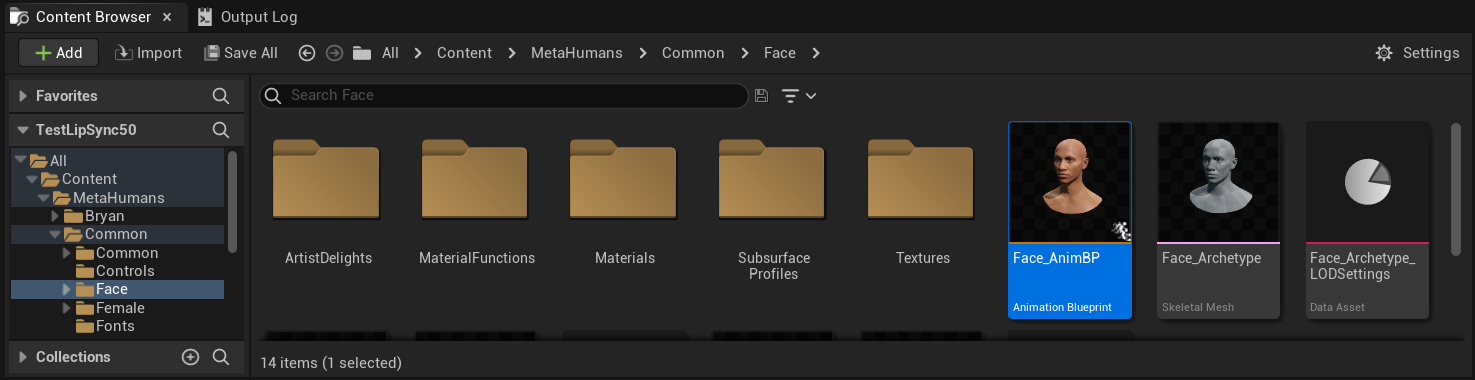
您有几种实现口型同步功能的选择:
- 编辑默认资产(最简单的选项)
- 创建副本
- 使用自定义动画蓝图
直接打开默认的 Face_AnimBP 并进行修改。任何更改都会影响所有使用此 Animation Blueprint 的 MetaHuman 角色。
注意: 这种方法很方便,但会影响所有使用默认 Animation Blueprint 的角色。
- 复制
Face_AnimBP并为其指定一个描述性名称 - 找到你角色的 Blueprint 类(例如,对于角色“Bryan”,它位于
Content/MetaHumans/Bryan/BP_Bryan) - 打开角色 Blueprint 并找到 Face 组件
- 将 Anim Class 属性更改为你新复制的 Animation Blueprint
注意: 此方法允许你为特定角色自定义口型同步,同时保持其他角色不变。
你可以在任何能够访问所需面部骨骼的 Animation Blueprint 中实现 Lip Sync 混合:
- 创建或使用现有的自定义动画蓝图
- 确保你的动画蓝图所使用的骨架与默认 MetaHuman 的
Face_Archetype_Skeleton包含相同的面部骨骼
注意: 这种方法为您与自定义动画系统集成提供了最大的灵活性。
从 UE 5.6 开始,引入了新的 MetaHuman Creator 系统。针对这些角色,插件提供了一个面部 Animation Blueprint,位于:
Content/LipSyncData/LipSync_Face_AnimBP
此 Animation Blueprint 位于插件的内容文件夹中,并且每次插件更新时都会被覆盖。为防止丢失您的自定义设置:
- 将此资产复制到项目的 Content 文件夹中(例如复制到
YourProject/Content/MetaHumans/LipSync_Face_AnimBP) - 在角色设置中使用你复制的版本
- 所有修改都请在复制的版本上进行
使用插件的面部动画蓝图:
- 找到你的 MetaHuman Creator 角色的 Blueprint 类
- 打开角色 Blueprint 并找到 Face 组件
- 将 Anim Class 属性更改为插件的
LipSync_Face_AnimBP - 继续执行后续步骤以配置 Runtime MetaHuman Lip Sync 功能
第2步:事件图表设置
打开你的面部动画蓝图并切换到 Event Graph。你需要创建一个生成器,用于处理音频数据并生成口型同步动画。
- 标准模型
- 逼真模型
- 支持情绪的真实模型
- 如果
Event Blueprint Begin Play节点尚不存在,请添加该节点 - 添加
Create Runtime Viseme Generator节点,并将其连接到 Begin Play 事件 - 将输出保存为变量(例如“VisemeGenerator”),以便在图表其他部分使用

有关详细配置选项,请参阅标准模型配置部分。
- 如果
Event Blueprint Begin Play节点尚不存在,请添加该节点 - 添加
Create Realistic MetaHuman Lip Sync Generator节点,并将其连接到 Begin Play 事件 - 将输出保存为变量(例如 "RealisticMetaHumanLipSyncGenerator"),以便在图表中的其他部分使用
- (可选)使用 Configuration 参数配置生成器设置
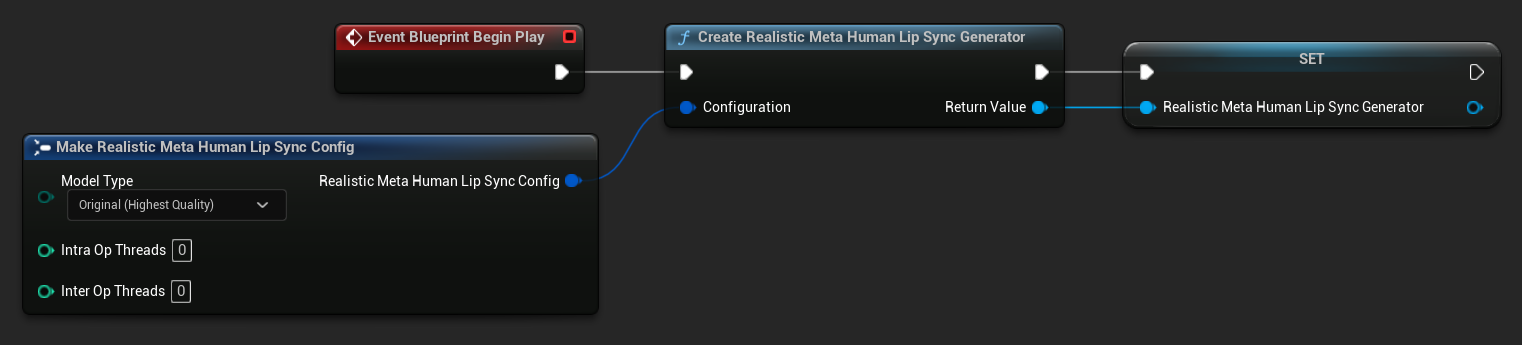
有关包括模型类型、性能设置和处理参数在内的详细配置选项,请参阅真实模型配置部分。
- 如果
Event Blueprint Begin Play节点尚不存在,请添加该节点 - 添加
Create Realistic MetaHuman Lip Sync With Mood Generator节点,并将其连接到 Begin Play 事件 - 将输出保存为变量(例如 "MoodMetaHumanLipSyncGenerator"),以便在图表其他部分使用
- (可选)使用 Configuration 参数配置生成器设置
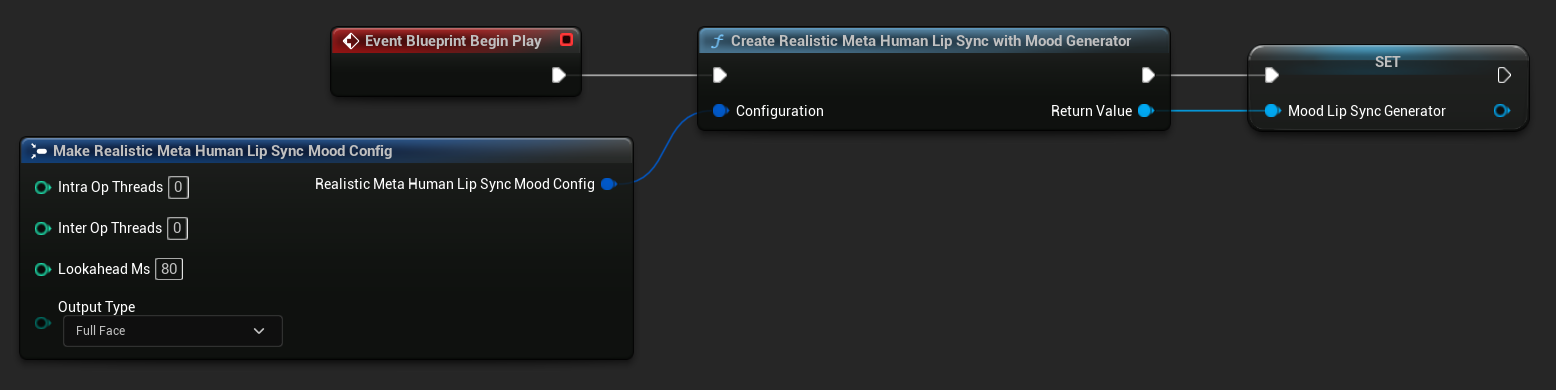
有关详细的心情配置(包括心情类型、强度设置、前瞻时序和输出类型选择),请参阅启用心情的模型配置部分。
第 3 步:Anim Graph 设置
设置好事件图表后,切换到 Anim Graph,将生成器连接到角色的动画:
- 标准模型
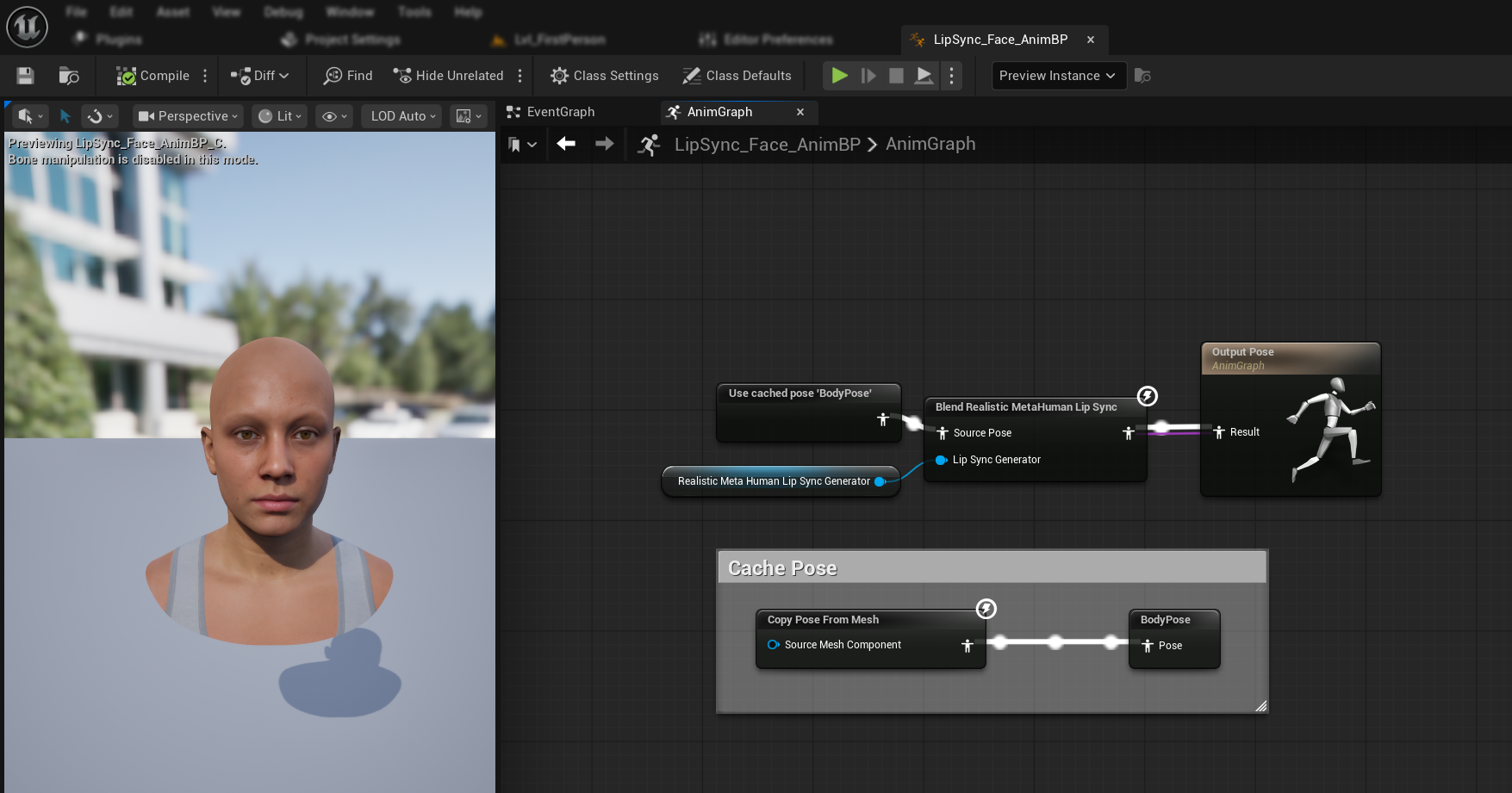
- 逼真模型
- 支持情绪的真实模型
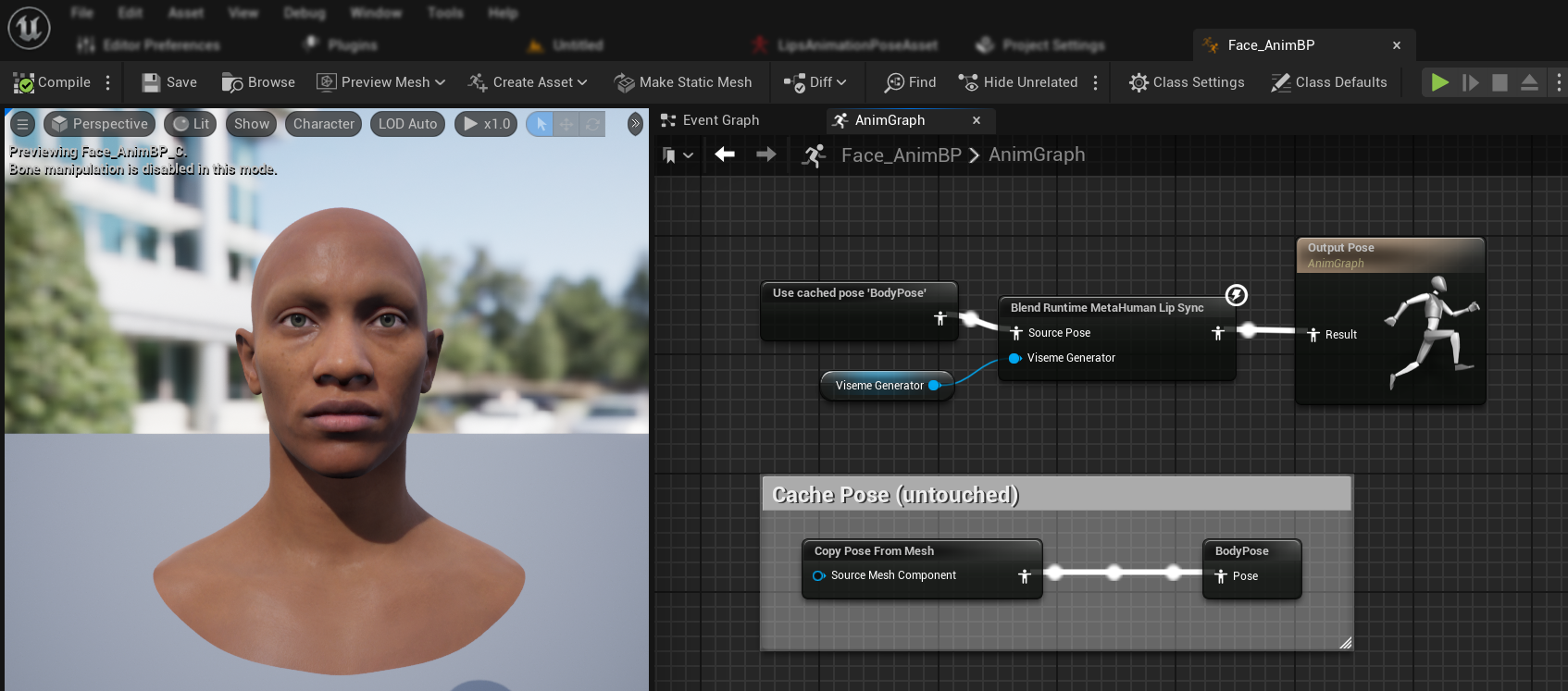
- 找到包含 MetaHuman 面部的姿势(通常来自
Use cached pose 'Body Pose') - 添加
Blend Runtime MetaHuman Lip Sync节点 - 将姿势连接到
Blend Runtime MetaHuman Lip Sync节点的Source Pose - 将你的
VisemeGenerator变量连接到Viseme Generator引脚 - 将
Blend Runtime MetaHuman Lip Sync节点的输出连接到Output Pose的Result引脚
- 找到包含 MetaHuman 面部的姿势(通常来自
Use cached pose 'Body Pose') - 添加
Blend Realistic MetaHuman Lip Sync节点 - 将该姿势连接到
Blend Realistic MetaHuman Lip Sync节点的Source Pose - 将你的
RealisticMetaHumanLipSyncGenerator变量连接到Lip Sync Generator引脚 - 将
Blend Realistic MetaHuman Lip Sync节点的输出连接到Output Pose的Result引脚
- 找到包含 MetaHuman 面部的姿势(通常来自
Use cached pose 'Body Pose') - 添加
Blend Realistic MetaHuman Lip Sync节点(与常规写实模型使用的节点相同) - 将该姿势连接到
Blend Realistic MetaHuman Lip Sync节点的Source Pose - 将你的
MoodMetaHumanLipSyncGenerator变量连接到Lip Sync Generator引脚 - 将
Blend Realistic MetaHuman Lip Sync节点的输出连接到Output Pose的Result引脚
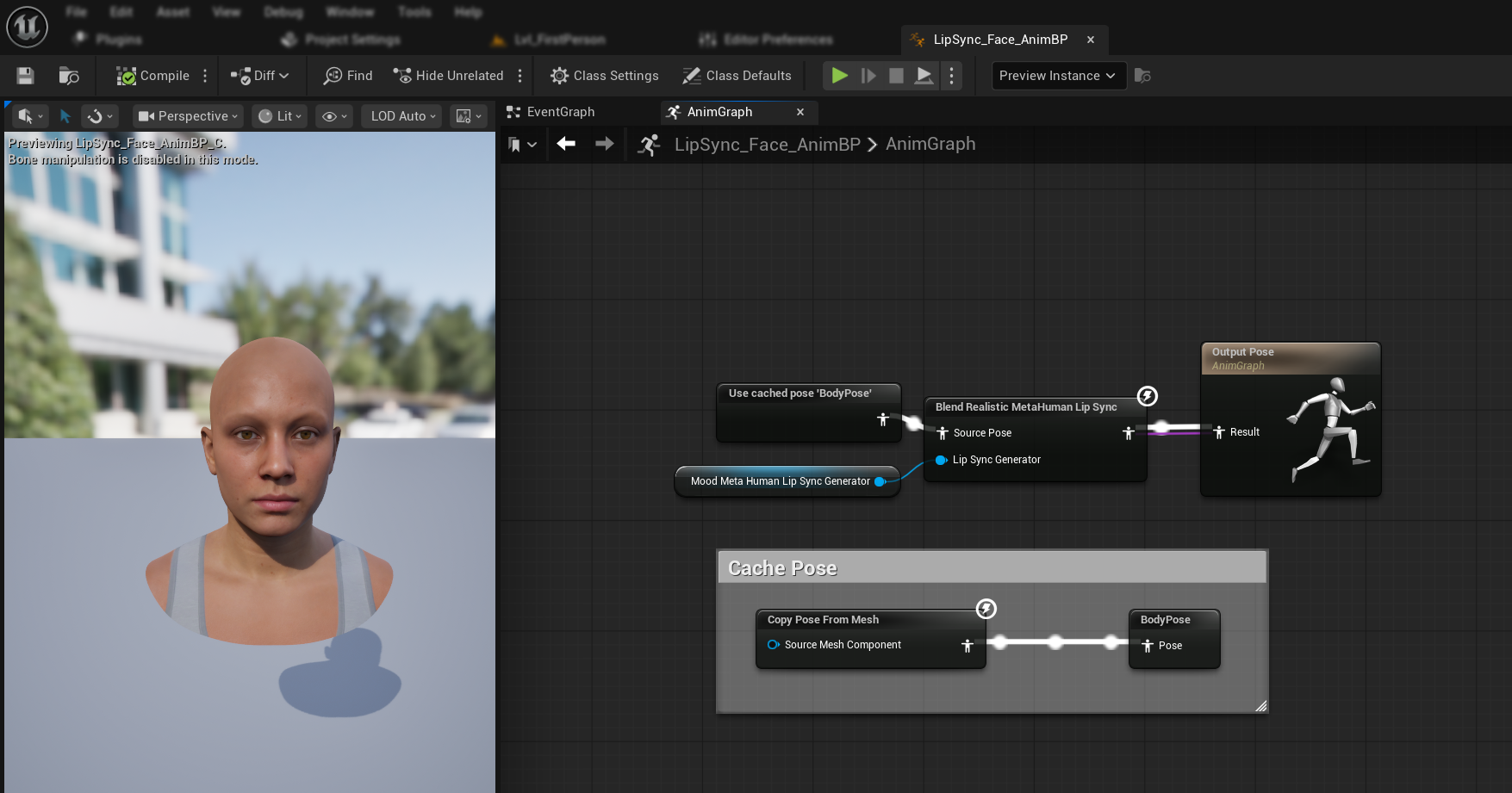
注意: 支持情绪功能的模型使用与常规写实模型相同的 Animation Blueprint 节点。情绪功能由生成器在内部处理。
后续步骤
现在你已经完成了基本的 Animation Blueprint 设置,接下来需要配置音频输入处理,以便将音频数据提供给口型同步生成器。
继续阅读音频处理指南,了解如何设置不同的音频输入方式,包括麦克风采集、文本转语音和音频文件处理。
有关高级配置选项和微调,请参阅配置指南。