演示项目
为了帮助您快速上手 Runtime MetaHuman Lip Sync,我们提供了两个开箱即用的演示项目。这两个项目均基于 Unreal Engine 5.6+ 构建,仅使用蓝图(Blueprint),并支持跨平台运行,涵盖 Windows、Mac、Linux、iOS、Android 以及基于 Android 的平台(包括 Meta Quest)。
可用的演示项目
- AI 对话 NPC / 交互式虚拟形象
- 基础口型同步演示
一个完整的AI对话虚拟人工作流,将语音识别、AI聊天机器人(LLM)、文本转语音和带实时口型同步的音频播放整合在一起——全部在同一个项目中协同运行。适用于广泛的用例场景——包括游戏、互动信息亭、虚拟制作、博物馆装置、数字助手和培训模拟。
管线概览
🎤 Microphone → Speech Recognition → 💬 LLM Chatbot → 🔊 Text-to-Speech → 👄 Lip Sync + Playback
当LLM设置为流式模式时,其输出会逐句拆分,并在每句完成时发送至TTS,而非等待完整响应,以最大程度减少延迟。
TTS 与口型同步遵循相同原理:启用流式模式后,音频会随到达分块处理并驱动动画,而非等待完整片段生成完毕。
视频
快速预览(约30秒)
演示功能的简短展示。
完整指南
一份详细的指南,涵盖设置、配置以及完整的对话流程。
下载
必需与可选插件
演示项目是模块化的——你只需要为你想要使用的提供商安装相应的插件即可。
| 插件 | 用途 | 必需? |
|---|---|---|
| Runtime MetaHuman 口型同步 | 口型同步动画 | ✅ 始终 |
| Runtime 音频导入器 | 音频捕获与处理 | ✅ 始终 |
| Runtime 语音识别器 | 离线语音识别(whisper.cpp) | ✅ 始终 |
| Runtime AI 聊天机器人集成器 | 外部 LLM(OpenAI、Claude、DeepSeek、Gemini、Grok、Ollama)和/或外部 TTS(OpenAI、ElevenLabs) | 🔶 可选 |
| Runtime 本地 LLM | 通过 llama.cpp 进行本地 LLM 推理(Llama、Mistral、Gemma 等 GGUF 模型) | 🔶 可选 |
| Runtime 文本转语音 | 通过 Piper 和 Kokoro 实现本地 TTS | 🔶 可选 |
虽然上述每个插件都是可单独选择的,但要让演示正常工作,你至少需要一个 LLM 提供商 和一个 TTS 提供商。你可以自由混搭(例如,本地 LLM + ElevenLabs TTS,或 OpenAI LLM + 本地 TTS)。
模块化架构
在 Content 文件夹中,你会找到一个 Modules 文件夹,其中包含三个子文件夹:
Content/
└── Modules/
    ├── RuntimeAIChatbotIntegrator/   ← External LLMs and/or external TTS
    ├── RuntimeLocalLLM/              ← Local LLM via llama.cpp
    └── RuntimeTextToSpeech/          ← Local TTS via Piper/Kokoro
如果你没有获取(一个或多个)可选插件,只需删除对应的文件夹。演示项目的基础资产(游戏实例、控件等)不会直接引用这些模块,因此删除它们不会导致资产引用错误。配置界面会自动隐藏任何文件夹缺失的提供者。
这种模块化仅适用于 LLM 和 TTS 提供商。语音识别(Runtime Speech Recognizer)和 口型同步(Runtime MetaHuman Lip Sync)是基础演示项目的一部分,并且始终是必需的。
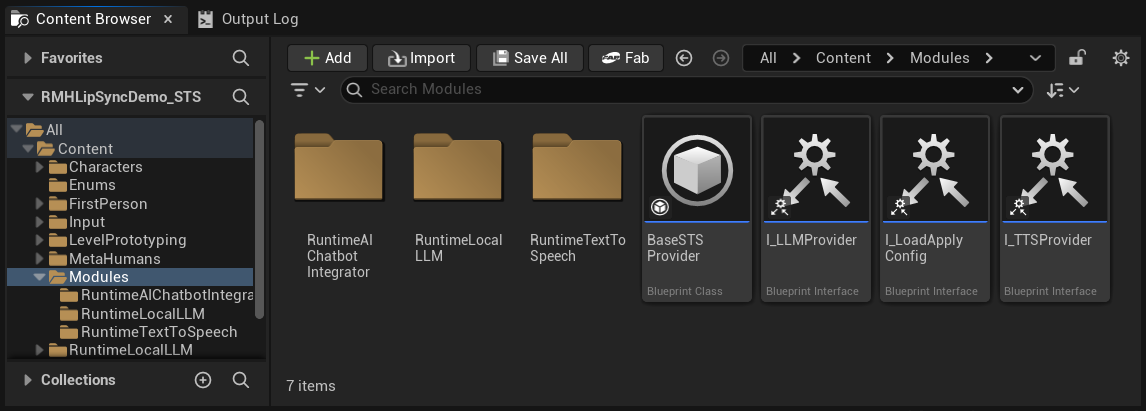
首次启动时,Unreal 可能会询问是否禁用任何缺失的可选插件——点击是。请确保您也已删除了相应的 Content/Modules/ 文件夹(见上文)。
捆绑扩展插件
Silero VAD、WebRTC AEC3 和标准口型同步扩展(点击展开)
演示版的源版本在其 Plugins/ 文件夹中预捆绑了三个免费扩展插件:RuntimeAudioImporterSileroVAD(神经 VAD)、RuntimeAudioImporterWebRTCAEC3(回声消除)和 RuntimeMetaHumanLipSync_Standard(标准口型同步模型)。
随附的二进制文件是为 UE 5.6 预构建的。对于 UE 5.7 / 5.8,您可以从源代码构建它们(请参阅每个扩展的文档),或使用预构建的二进制文件:UE 5.7 · UE 5.8。要安装:从 Plugins/ 中删除现有的三个文件夹,然后将压缩包的内容解压到 Plugins/ 中以替换它们。
这三个都是可选的——如果你不需要它们,只需在启动前从 Plugins/ 中删除它们的文件夹即可。
演示项目布局
下方所示的用户界面完全使用 UMG(虚幻动态图形)构建,其目的纯粹是为了演示流程——语音识别 → LLM → TTS → 口型同步。你可以自由地重新设计或替换它,以匹配你项目的视觉设计、控制方案或平台(VR/AR、移动端、主机、自助终端等)。如果某些控件在你的使用场景中不需要,你也可以直接隐藏它们(例如,将其可见性设置为折叠或隐藏)。
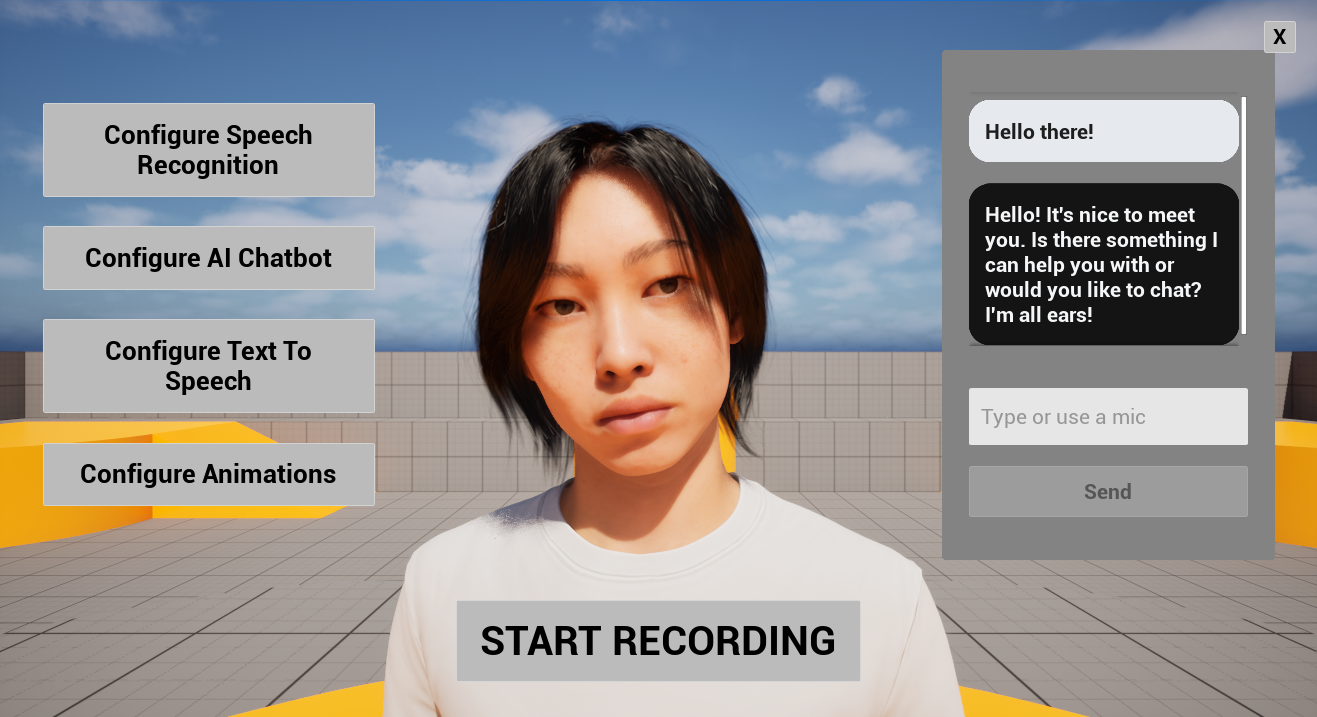
| Area | 这里有什么 |
|---|---|
| 中心 | MetaHuman 角色。 |
| 左侧 | 四个配置按钮(语音识别、AI 聊天机器人、文本转语音、动画),详见下文。 |
| 底部中央 | 一个开始录音按钮。点击它即可开始语音对话:您的麦克风音频会被捕获、转录、发送给 LLM,响应通过 TTS 合成,并配合口型同步播放,全程无需手动操作。 |
| 右侧中央 | 一个对话历史记录组件,显示您与 AI 之间的完整来回交流(包括用户和助手消息)。它还包含一个文本输入框,因此您可以直接输入消息而无需使用语音识别,便于测试、无障碍使用或在没有麦克风的情况下使用。 |
您可以在同一会话中自由混合使用两种输入模式——有些消息用说的,有些用打的。
如果口型同步在测试时间越长时越落后于音频(不仅仅是固定延迟),请参阅下方配置动画中的处理块大小。
配置按钮
左侧的四个配置按钮会为流程的每个部分打开专属面板:
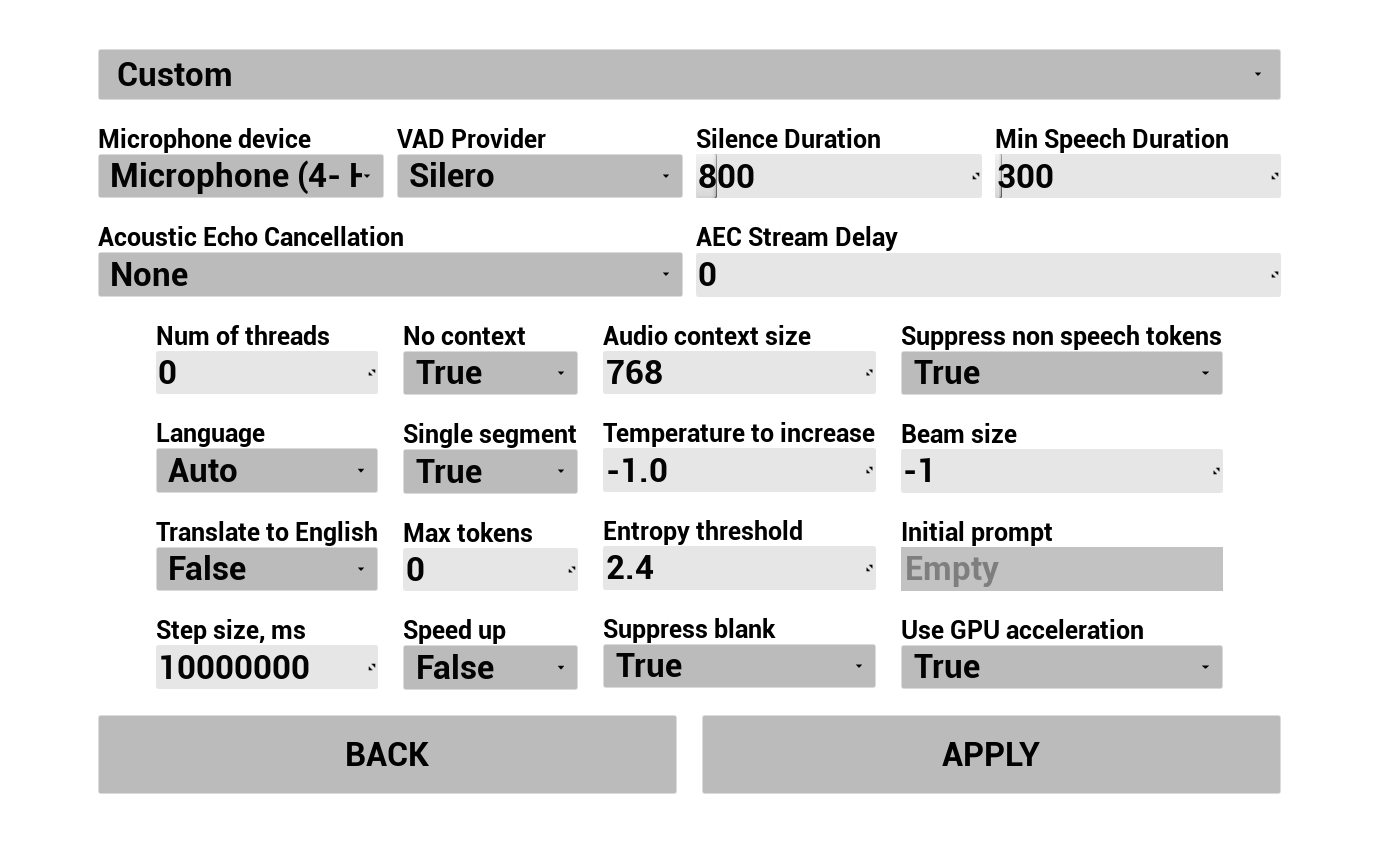
1. 配置语音识别
配置用户语音的捕获与转录方式:
- 选择语言
- 调整语音识别参数(Whisper 模型设置)
- 配置AEC(声学回声消除)
- 配置VAD(语音活动检测)
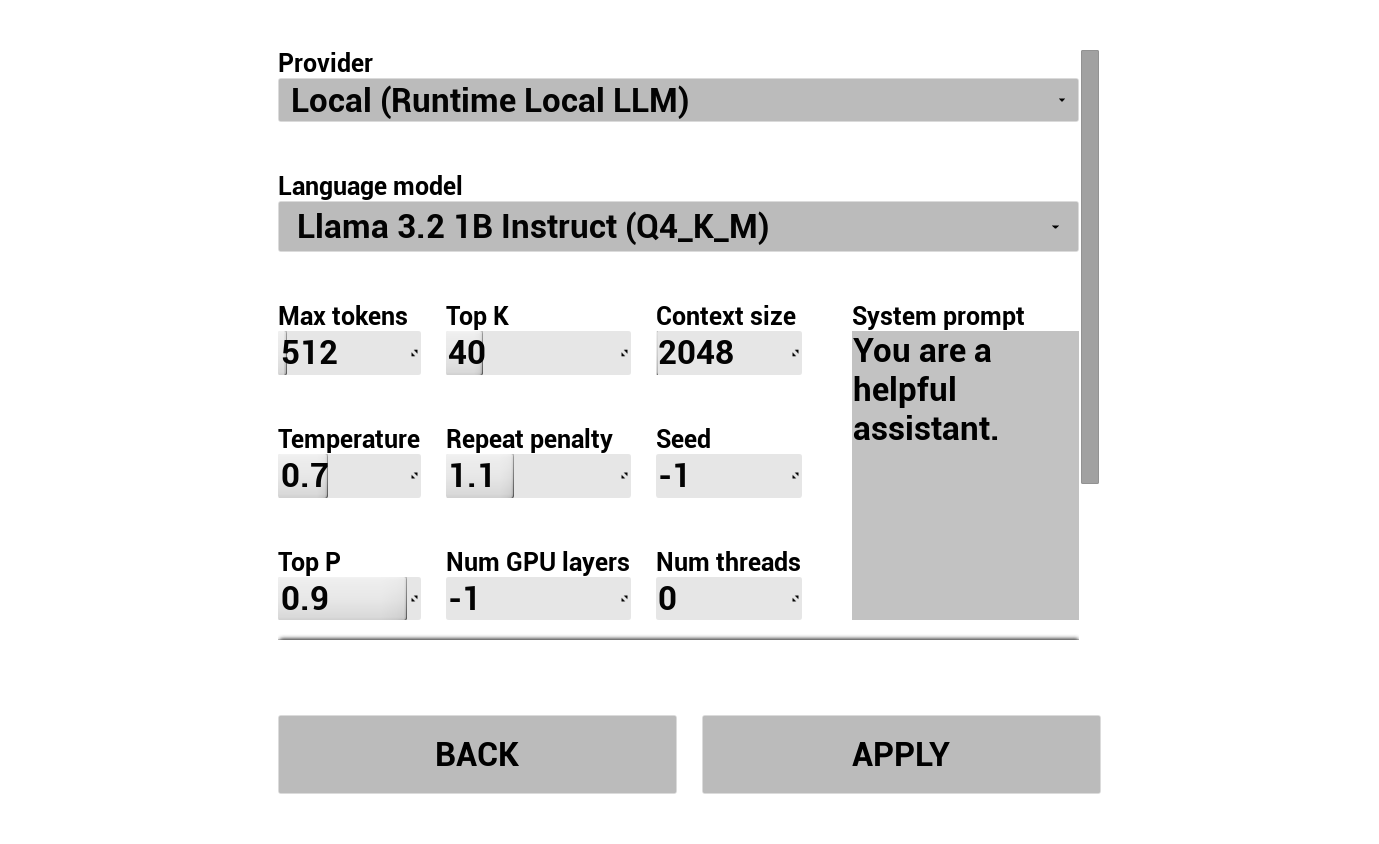
2. 配置 AI 聊天机器人
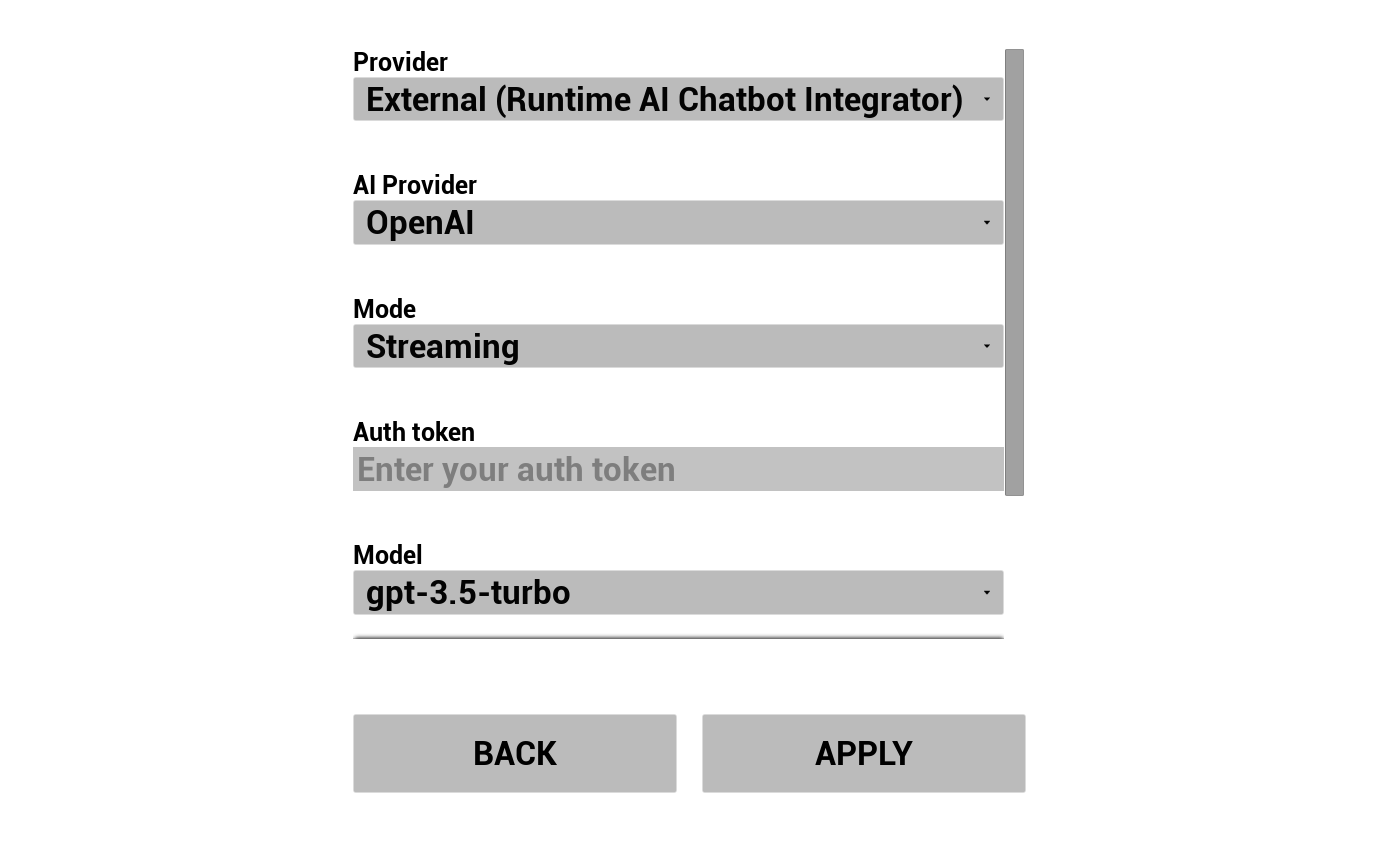
选择您的LLM提供商并进行配置:
- 选择提供商(Runtime AI Chatbot Integrator 或 Runtime Local LLM)
- 选择模式:常规或流式(取决于提供商,流式模式支持逐句TTS交接,请参阅管线概览)
- 对于外部提供商:认证令牌、模型名称等。
- 对于本地LLM:选择GGUF模型,设置上下文大小及其他推理参数。您还可以直接从演示中在运行时下载自己的GGUF模型(例如通过URL),无需重建项目即可立即使用。
提供者下拉框仅显示其插件模块文件夹存在于 Content/Modules/ 中的提供者。
3. 配置文本转语音
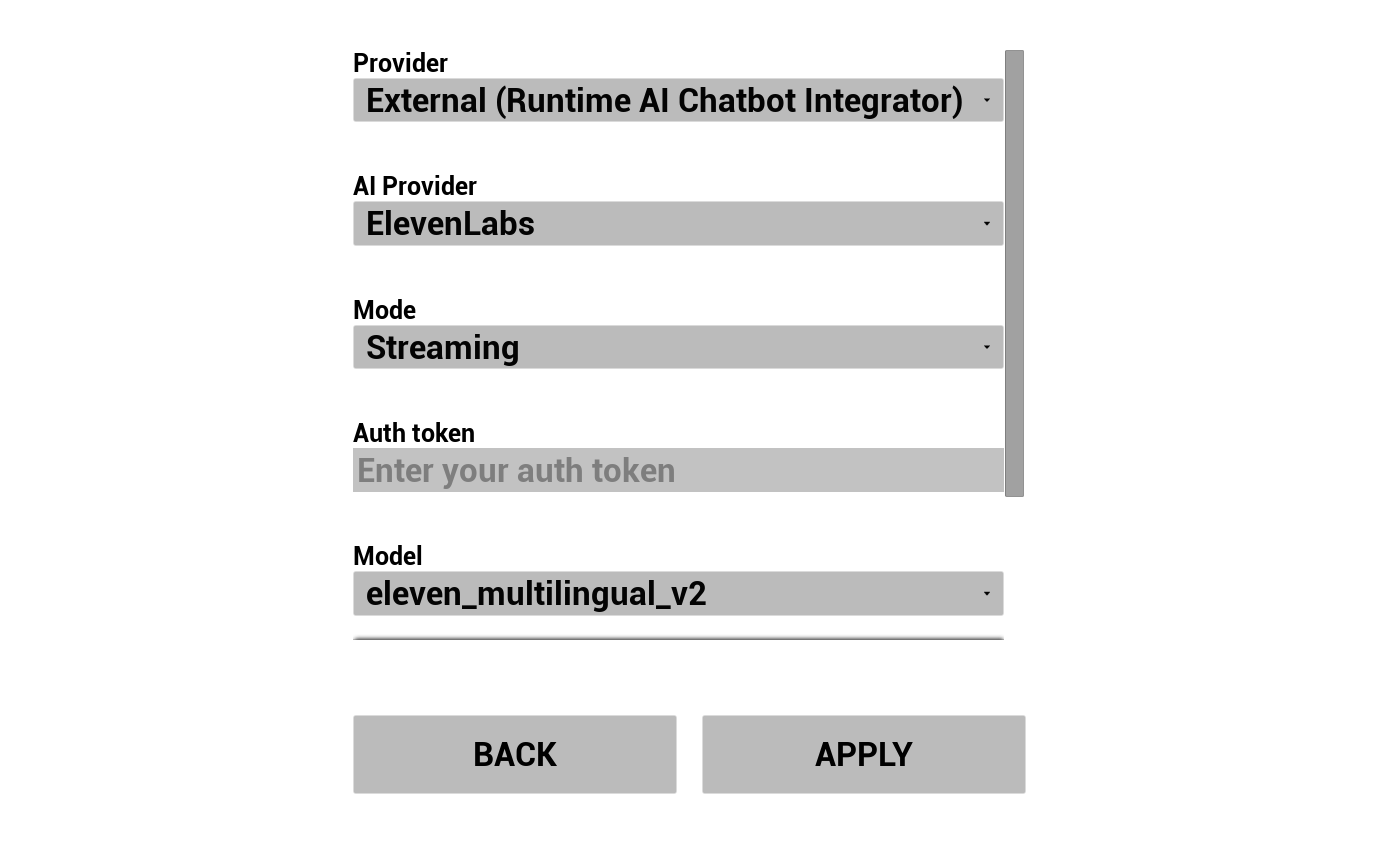
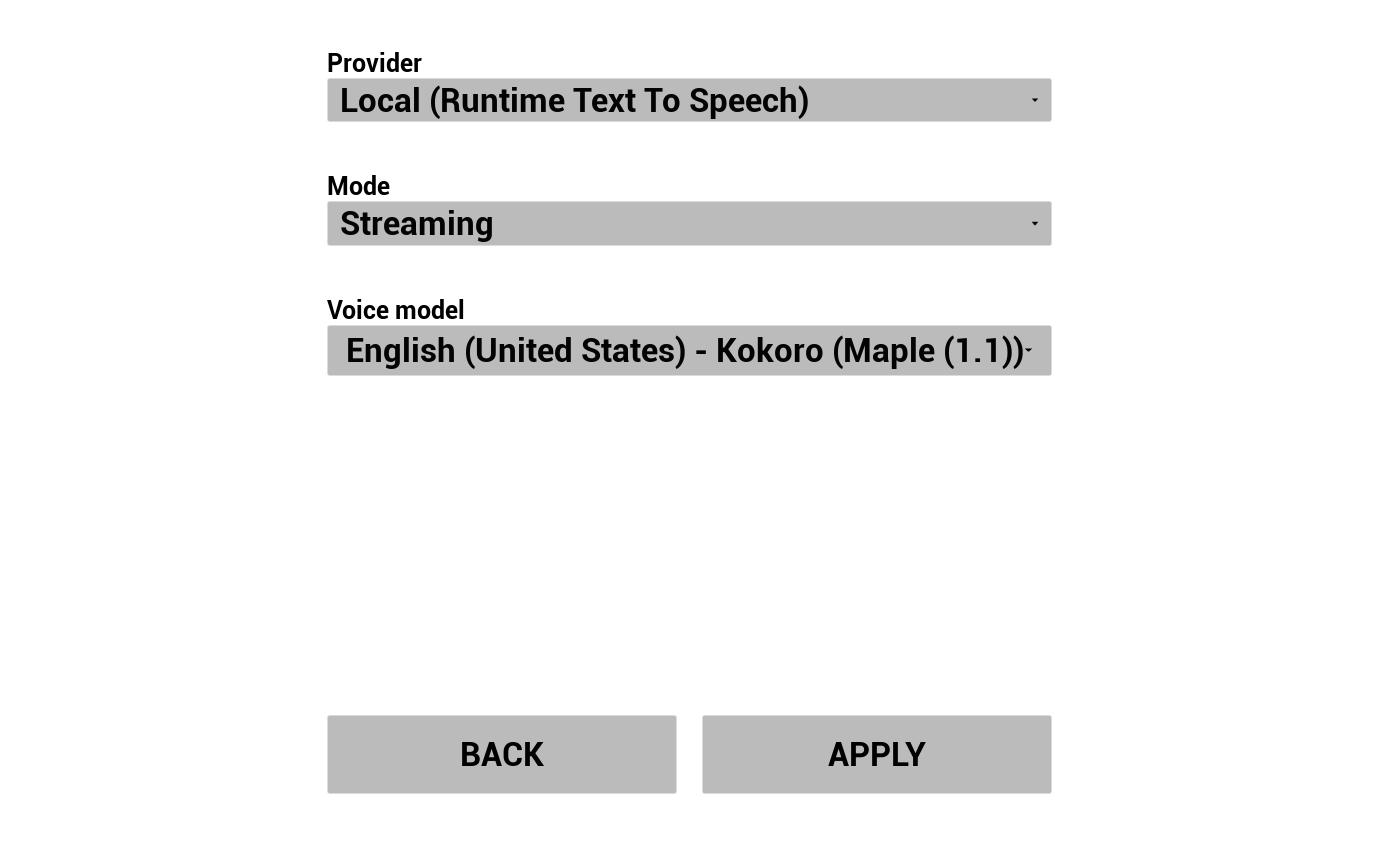
选择您的TTS提供商并配置语音/模型:
- 选择提供商(用于OpenAI/ElevenLabs的Runtime AI Chatbot Integrator,或用于本地Piper/Kokoro的Runtime Text To Speech)
- 选择模式:常规或流式(控制音频是全部一次性返回还是边合成边返回)
- 选择声音/模型
- 调整提供商特定的参数
4. 配置动画
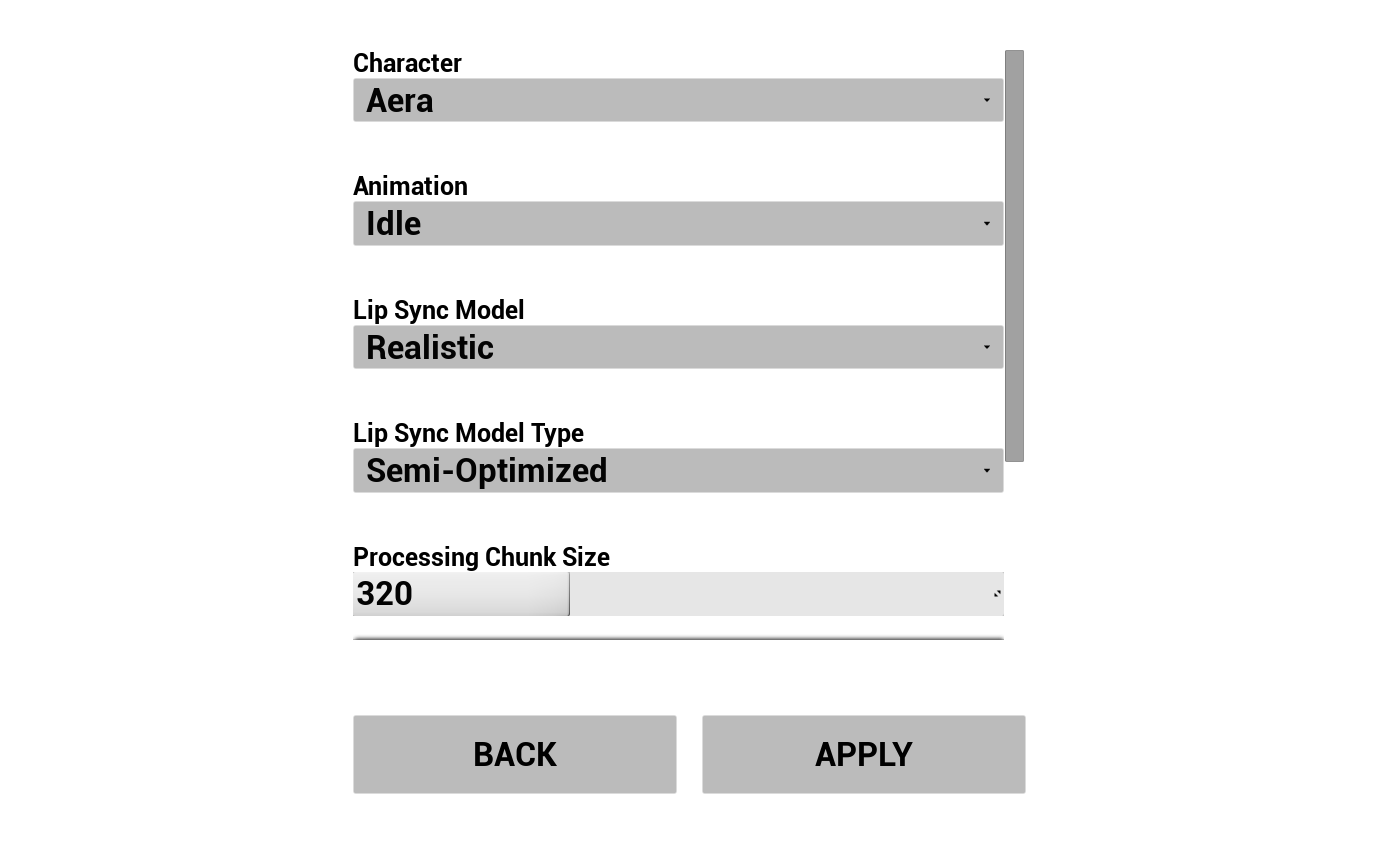
控制AI虚拟形象的视觉效果:
- 在3个预下载的MetaHuman角色(Aera、Ada、Orlando)之间选择
- 选择口型同步模型(标准或逼真)
- 选择口型同步模型类型——高度优化、半优化或原始(参见模型类型)
- 调整处理块大小——控制口型同步推理的运行频率(参见处理块大小)
- 如果在CPU负载下唇形同步随时间进一步落后于音频,请将此值增加到480或640。
- 在对话期间,选择要在MetaHuman上播放的空闲动画。
在编辑器中预配置演示
在使用源码版本时,您可以直接在编辑器中预填默认值,这样每次运行时就不必重新输入这些值了:
| What | 哪里 |
|---|---|
| 常规设置(口型同步模型、空闲动画、角色类、语音识别等) | Content/LipSyncSTSGameInstance |
| 外部 LLM / 外部 TTS 设置(Runtime AI Chatbot Integrator) | Content/Modules/RuntimeAIChatbotIntegrator/RuntimeAIChatbotIntegrator_Provider |
| 本地 LLM 设置(Runtime Local LLM) | Content/Modules/RuntimeLocalLLM/RuntimeLocalLLM_Provider |
| 本地 TTS 设置(Runtime Text To Speech) | Content/Modules/RuntimeTextToSpeech/RuntimeTextToSpeech_Provider |
跨平台说明
演示所用的所有插件均支持 Windows、Mac、Linux、iOS、Android 以及基于 Android 的平台(包括 Meta Quest),因此演示项目也适用于所有这些平台。这使得它适合部署到各种环境中——从游戏和桌面自助终端,到移动应用、独立 VR 头显,以及片场虚拟制作设置。
对于性能较弱的设备(如移动设备、独立VR设备),你可能需要:
- 使用标准口型同步模型,而非逼真模型——参见模型对比
- 切换到高度优化模型类型
- 增大处理块大小以降低CPU负载
- 选择更小的LLM / TTS模型
请参阅平台特定配置,了解在Android、iOS、Mac和Linux上的额外设置步骤。
像素流送支持
在 Pixel Streaming 上部署演示(点击展开)
AI 对话演示项目同样适用于 Pixel Streaming 环境,允许您将 MetaHuman 化身流式传输到远程客户端(例如网页浏览器),同时从客户端捕获用户的麦克风音频。只需对演示进行一处更改即可。
1. 为 Runtime Audio Importer 安装 Pixel Streaming 扩展
Runtime Audio Importer 插件提供了一个免费扩展插件,用于从 Pixel Streaming 客户端捕获音频。根据您使用的 Pixel Streaming 基础设施版本,请安装以下之一:
- Pixel Streaming 扩展(适用于原始 Pixel Streaming 插件),或
- Pixel Streaming 2 扩展(适用于较新的 Pixel Streaming 2 插件)
下载链接和安装步骤可在此处获取:像素流送音频捕获 - 扩展插件安装。
2. 在 LipSyncSTSGameInstance 中替换可捕获声波节点
在扩展插件安装完成后:
- 在内容浏览器中,导航到
/All/Game并打开LipSyncSTSGameInstance资产。 - 切换到 事件图表。
- 找到 Event Init,沿着执行流程向下,直到找到这一对节点:
Create Capturable Sound Wave→Set Capturable Sound Wave。 - 将
Create Capturable Sound Wave调用替换为Create Pixel Streaming Capturable Sound Wave或Create Pixel Streaming 2 Capturable Sound Wave,具体取决于你所针对的 Pixel Streaming 基础设施版本。 - 将其输出连接到同一个
Set Capturable Sound Wave节点。
完成此步骤后,项目即可部署到 Pixel Streaming 上——语音识别、LLM、TTS 和口型同步都将照常工作,但音频将从远程客户端捕获,而非本地麦克风。
自带角色
演示项目自带三个示例MetaHuman角色(Aera、Ada、Orlando),但您可以导入自己的MetaHuman并在演示中使用。
📺 视频教程: 将自定义 MetaHuman 角色添加到演示项目
Runtime MetaHuman Lip Sync 插件本身支持除 MetaHuman 之外的许多其他角色系统(基于 ARKit 的角色、Daz Genesis 8/9、Reallusion CC3/CC4、Mixamo、ReadyPlayerMe 等——请参阅自定义角色设置指南)。无论您是在构建游戏 NPC、虚拟主持人、信息亭服务员,还是用于虚拟制作的数字人,该插件都能适应您的角色管线。
一个专注的演示项目,展示口型同步功能在各种音频源上的应用。口型同步本身适用于任何流式音频输入、任何语言,并实时逐块处理音频。
精选视频
下载
包含内容
本演示展示了基本的口型同步工作流程:
- 麦克风(实时) - 说话时实时唇形同步
- 麦克风(播放) - 先录音,再带唇形同步播放
- 文本转语音(本地) - 由本地语言模型驱动的唇形同步
- 文本转语音(外部) - 由 OpenAI 或 ElevenLabs 语音驱动的唇形同步(Runtime AI Chatbot Integrator 还支持 Google Cloud TTS 和 Azure TTS,并可进一步自定义——唇形同步本身适用于任何流式音频源)
- 音频文件 - 从导入的音频文件生成唇形同步
必需与可选插件
| 插件 | 用途 | 必需? |
|---|---|---|
| Runtime MetaHuman Lip Sync | 口型同步动画 | ✅ 必需 |
| Runtime Audio Importer | 音频导入与采集 | ✅ 必需 |
| Runtime Text To Speech | 用于TTS演示场景的本地TTS | 🔶 可选 |
| Runtime AI Chatbot Integrator | 外部TTS提供商(OpenAI、ElevenLabs) | 🔶 可选 |
捆绑扩展插件
标准口型同步扩展(点击展开)
源版本在 Plugins/ 中预捆绑了 RuntimeMetaHumanLipSync_Standard 扩展,该扩展增加了对 标准口型同步模型 的支持。二进制文件已为 UE 5.6 预构建。对于 UE 5.7 / 5.8,请使用预构建的存档(UE 5.7 · UE 5.8)或从源代码构建——安装时,请从 Plugins/ 中删除现有文件夹,并将存档内容解压到该位置。如果您不需要标准模型,请直接删除该文件夹而不替换。
需要帮助吗?
如果在设置或运行演示项目时遇到任何问题,欢迎随时联系我们:
如需定制开发(例如,在演示项目中扩展您自己的逻辑,或针对特定平台或角色管线进行适配),请联系 solutions@georgy.dev。