Kurulum Kılavuzu
Bu kılavuz, Runtime MetaHuman Lip Sync'in MetaHuman karakterlerinizle temel kurulum sürecinde size yol gösterir.
Not: Runtime MetaHuman Lip Sync hem MetaHuman hem de özel karakterlerle çalışır. Özel karakterlerin kurulumuna ilişkin ayrıntılı talimatlar için Özel Karakter Kurulum Kılavuzu sayfasına bakın.
Ön koşullar
Başlamadan önce şunlardan emin olun:
-
MetaHuman Eklenti Gereksinimleri:
- UE 5.5 ve Öncesi: Projenizde MetaHuman eklentisini etkinleştirin
- UE 5.6 ve Sonrası: Projenizde MetaHuman Core Tech eklentisini etkinleştirin
Ek MetaHuman EklentileriMetaHuman karakterlerinizi nasıl oluşturduğunuza bağlı olarak ek eklentilere ihtiyaç duyabilirsiniz. Örneğin, UE 5.6'da tanıtılan yeni MetaHuman Creator sistemiyle bir MetaHuman oluşturmayı planlıyorsanız, MetaHuman Creator eklentisini de etkinleştirmeniz gerekir. Bu sistem hakkında daha fazla bilgi için MetaHuman Creator belgelerine bakın.
-
Projenizde indirilmiş ve kullanılabilir en az bir MetaHuman karakteriniz var
-
Runtime MetaHuman Lip Sync eklentisi kurulu
Standart Model Uzantı Eklentisi
Standart Model'i kullanmayı planlıyorsanız, uzantı eklentisini yüklemeniz gerekecek:
- Standart Lip Sync Uzantı eklentisini buradan indirin
- İndirilen arşivdeki klasörü projenizin
Pluginsklasörüne çıkarın (bu klasör yoksa oluşturun) - Projenizin bir C++ projesi olarak ayarlandığından emin olun (herhangi bir C++ kodunuz olmasa bile)
- Projenizi yeniden derleyin
- Bu uzantı yalnızca Standart Model'i kullanmak istiyorsanız gereklidir. Yalnızca Gerçekçi Modeller'e ihtiyacınız varsa bu adımı atlayabilirsiniz.
- Eklentileri manuel olarak nasıl derleyeceğiniz hakkında daha fazla bilgi için Eklenti Derleme eğitimine bakın
Ek Pluginler
- Ses yakalama (ör. mikrofon girişi) kullanmayı planlıyorsanız, Runtime Audio Importer eklentisini yükleyin.
- Metinden sese dönüştürme işlevini kullanmayı planlıyorsanız:
- Yerel TTS (Piper ve Kokoro) için Runtime Text To Speech eklentisini yükleyin.
- Harici TTS sağlayıcıları (ElevenLabs, OpenAI, Google Cloud, Azure) için Runtime AI Chatbot Integrator eklentisini yükleyin.
Animation Blueprint Kurulumu
Adım 1: Yüz animasyonu Blueprint'ini bulun ve değiştirin
- UE 5.5 ve Öncesi (veya UE 5.6+ sürümlerinde Legacy MetaHuman'lar)
- UE 5.6+ MetaHuman Creator Karakterleri
MetaHuman karakterinizin yüz animasyonları için kullanılacak bir Animation Blueprint'i değiştirmeniz gerekir. Varsayılan MetaHuman yüz Animation Blueprint'i şu konumda bulunur:
Content/MetaHumans/Common/Face/Face_AnimBP
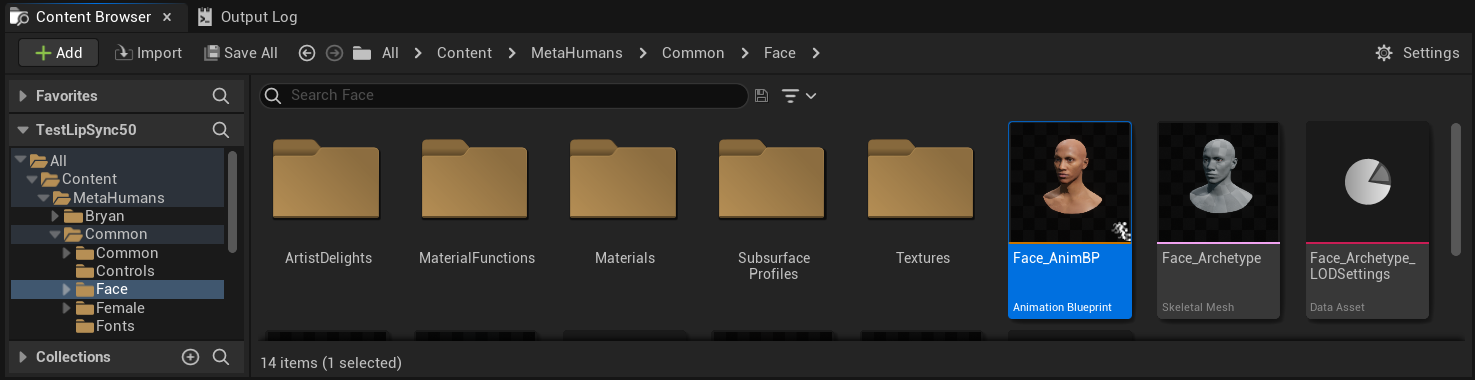
Lip sync işlevselliğini uygulamak için birkaç seçeneğiniz var:
- Varsayılan Varlığı Düzenle (En Basit Seçenek)
- Kopya Oluştur
- Özel Animation Blueprint Kullan
Varsayılan Face_AnimBP'yi doğrudan açın ve değişikliklerinizi yapın. Yapılan her değişiklik, bu Animation Blueprint'i kullanan tüm MetaHuman karakterlerini etkileyecektir.
Not: Bu yaklaşım kullanışlıdır ancak varsayılan Animation Blueprint'i kullanan tüm karakterleri etkileyecektir.
Face_AnimBPöğesini çoğaltın ve açıklayıcı bir ad verin- Karakterinizin Blueprint sınıfını bulun (örneğin, "Bryan" karakteri için
Content/MetaHumans/Bryan/BP_Bryankonumunda olacaktır) - Karakter Blueprint'ini açın ve Face bileşenini bulun
- Anim Class özelliğini yeni çoğalttığınız Animation Blueprint olarak değiştirin
Not: Bu yaklaşım, diğerlerini değiştirmeden belirli karakterler için lip sync'i özelleştirmenize olanak tanır.
Lip sync karışımını, gerekli yüz kemiklerine erişimi olan herhangi bir Animation Blueprint içinde uygulayabilirsiniz:
- Özel bir Animation Blueprint oluşturun veya mevcut bir tanesini kullanın
- Animation Blueprint'inizin, varsayılan MetaHuman'ın
Face_Archetype_Skeleton'ı ile aynı yüz kemiklerini içeren bir iskeletle çalıştığından emin olun
Not: Bu yaklaşım, özel animasyon sistemleriyle entegrasyon için size maksimum esneklik sağlar.
UE 5.6'dan itibaren yeni MetaHuman Creator sistemi tanıtıldı. Bu karakterler için eklenti, şu konumda bulunan bir yüz Animation Blueprint'i sağlar:
Content/LipSyncData/LipSync_Face_AnimBP
Bu Animation Blueprint, eklentinin içerik klasöründe bulunur ve her eklenti güncellemesinde üzerine yazılır. Özelleştirmelerinizi kaybetmemek için:
- Bu varlığı projenizin Content klasörüne kopyalayın (örneğin,
YourProject/Content/MetaHumans/LipSync_Face_AnimBPkonumuna) - Karakter kurulumunuzda kopyaladığınız sürümü kullanın
- Tüm değişikliklerinizi kopyalanan sürüm üzerinde yapın
Eklentinin Yüz Animasyon Blueprint'ini Kullanma:
- MetaHuman Creator karakterinizin Blueprint sınıfını bulun
- Karakter Blueprint'ini açın ve Face bileşenini bulun
- Anim Class özelliğini eklentinin
LipSync_Face_AnimBPdeğerine değiştirin - Runtime MetaHuman Lip Sync işlevselliğini yapılandırmak için sonraki adımlarla devam edin
Adım 2: Event Graph kurulumu
Face Animation Blueprint'inizi açın ve Event Graph'a geçin. Ses verilerini işleyecek ve lip sync animasyonu üretecek bir generator oluşturmanız gerekecek.
- Standart Model
- Gerçekçi Model
- Ruh Haline Duyarlı Gerçekçi Model
Event Blueprint Begin Playdüğümü zaten yoksa ekleyinCreate Runtime Viseme Generatordüğümünü ekleyin ve Begin Play olayına bağlayın- Çıktıyı, grafiğin diğer bölümlerinde kullanmak üzere bir değişken olarak kaydedin (ör. "VisemeGenerator")

Ayrıntılı yapılandırma seçenekleri için Standart Model Yapılandırması bölümüne bakın.
Event Blueprint Begin Playdüğümü zaten yoksa ekleyinCreate Realistic MetaHuman Lip Sync Generatordüğümünü ekleyin ve Begin Play olayına bağlayın- Çıktıyı, grafiğin diğer bölümlerinde kullanmak üzere bir değişken olarak kaydedin (ör. "RealisticMetaHumanLipSyncGenerator")
- (İsteğe bağlı) Configuration parametresini kullanarak oluşturucu ayarlarını yapılandırın
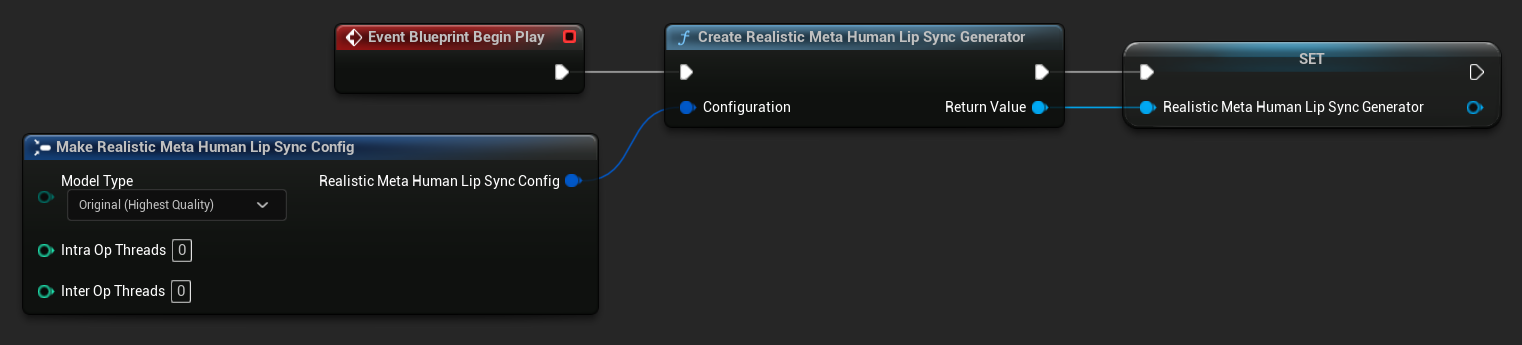
Model türleri, performans ayarları ve işleme parametreleri dahil olmak üzere ayrıntılı yapılandırma seçenekleri için Gerçekçi Model Yapılandırması bölümüne bakın.
Event Blueprint Begin Playdüğümü yoksa ekleyinCreate Realistic MetaHuman Lip Sync With Mood Generatordüğümünü ekleyin ve Begin Play olayına bağlayın- Çıktıyı, grafiğin diğer bölümlerinde kullanmak üzere bir değişken olarak kaydedin (ör. "MoodMetaHumanLipSyncGenerator")
- (İsteğe bağlı) Configuration parametresini kullanarak oluşturucu ayarlarını yapılandırın
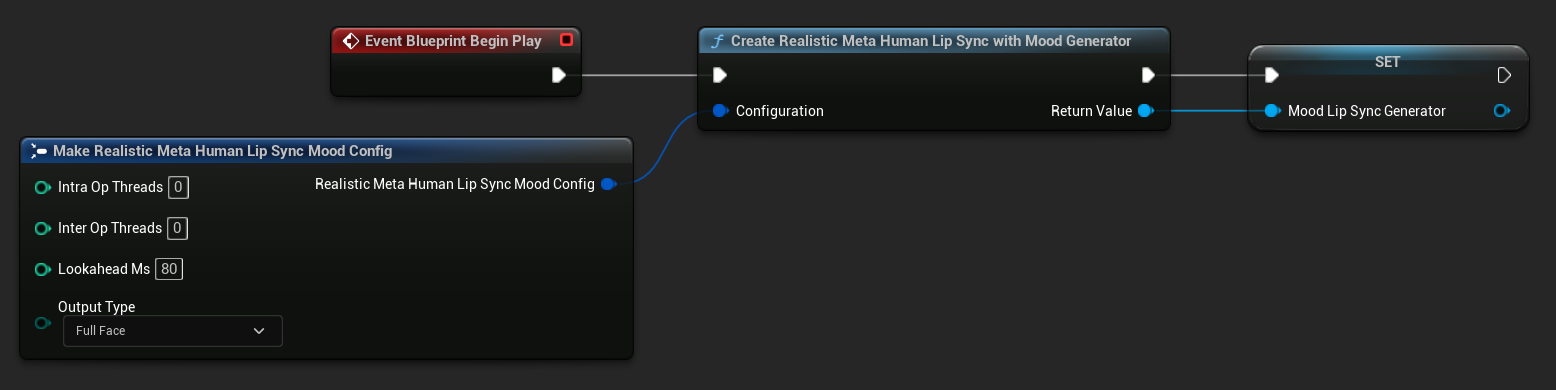
Ruh hali türleri, yoğunluk ayarları, ileriye bakış zamanlaması ve çıktı türü seçimi dahil olmak üzere ayrıntılı ruh hali yapılandırması için Ruh Hali Etkin Model Yapılandırması bölümüne bakın.
Adım 3: Anim Graph kurulumu
Event Graph'ı kurduktan sonra, üreteci karakterin animasyonuna bağlamak için Anim Graph'a geçin:
- Standart Model
- Gerçekçi Model
- Duygu Durumu Etkinleştirilmiş Gerçekçi Model
- MetaHuman yüzünü içeren pozu bulun (genellikle
Use cached pose 'Body Pose'öğesinden) Blend Runtime MetaHuman Lip Syncdüğümünü ekleyin- Pozu
Blend Runtime MetaHuman Lip SyncdüğümününSource Posegirişine bağlayın VisemeGeneratordeğişkeniniziViseme Generatorpinine bağlayınBlend Runtime MetaHuman Lip Syncdüğümünün çıkışınıOutput PoseöğesininResultpinine bağlayın
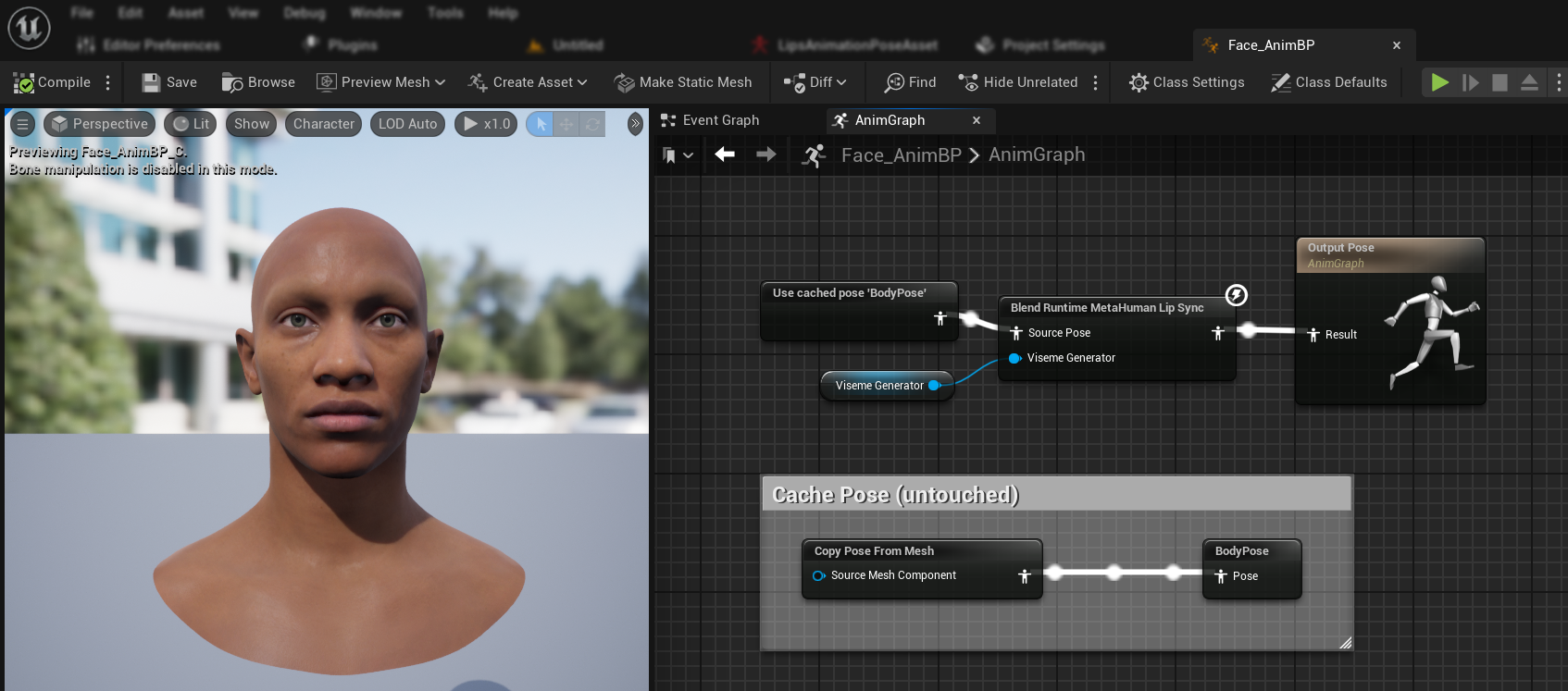
- MetaHuman yüzünü içeren pozu bulun (genellikle
Use cached pose 'Body Pose'öğesinden) Blend Realistic MetaHuman Lip Syncdüğümünü ekleyin- Pozu
Blend Realistic MetaHuman Lip SyncdüğümününSource Posegirişine bağlayın RealisticMetaHumanLipSyncGeneratordeğişkeniniziLip Sync Generatorpinine bağlayınBlend Realistic MetaHuman Lip Syncdüğümünün çıkışınıOutput PosedüğümününResultpinine bağlayın
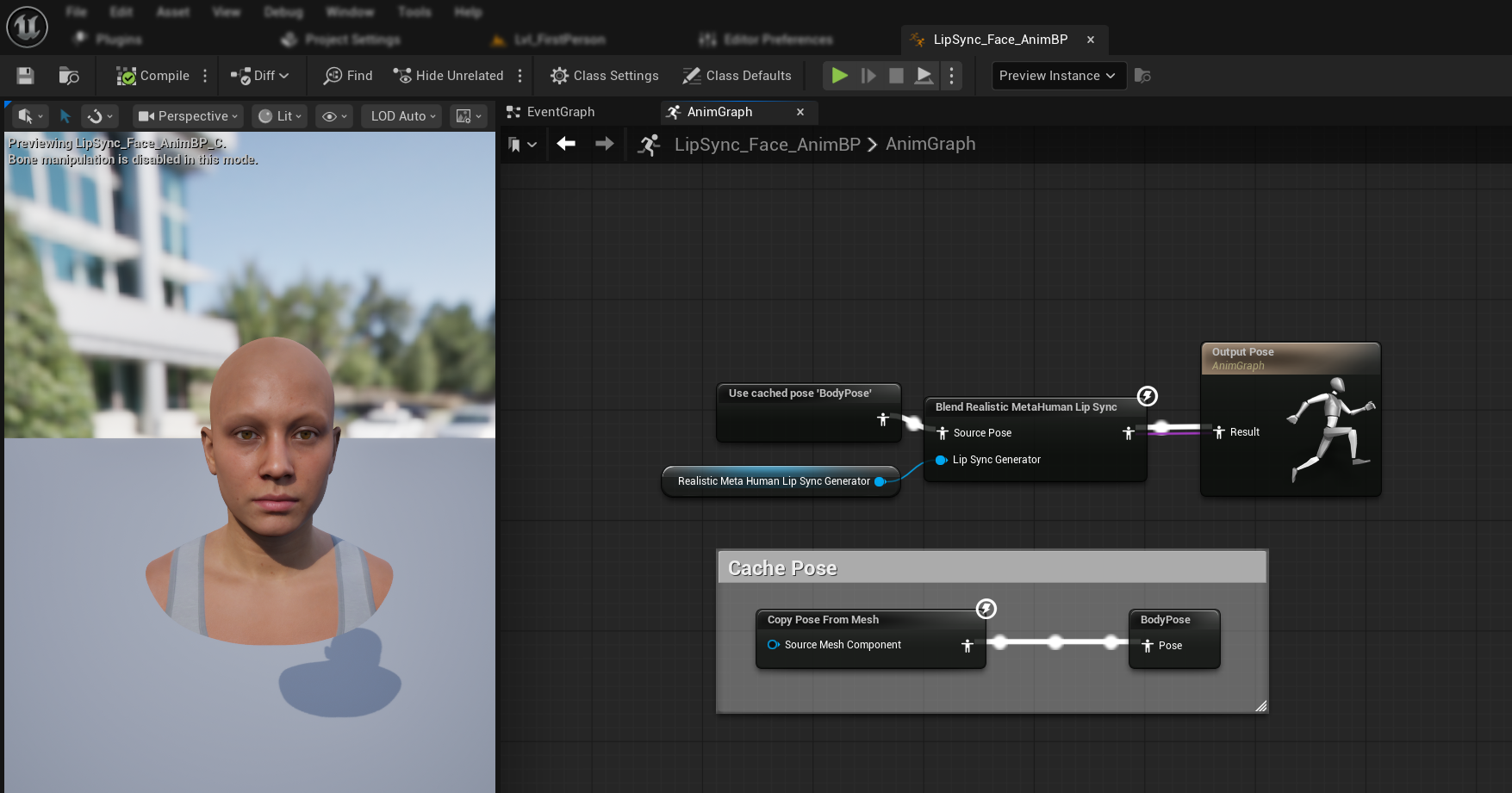
- MetaHuman yüzünü içeren pozu bulun (genellikle
Use cached pose 'Body Pose'öğesinden) Blend Realistic MetaHuman Lip Syncdüğümünü ekleyin (normal gerçekçi modelle aynı düğüm)- Pozu
Blend Realistic MetaHuman Lip SyncdüğümününSource Posegirişine bağlayın MoodMetaHumanLipSyncGeneratordeğişkeniniziLip Sync Generatorpinine bağlayınBlend Realistic MetaHuman Lip Syncdüğümünün çıkışınıOutput PoseöğesininResultpinine bağlayın
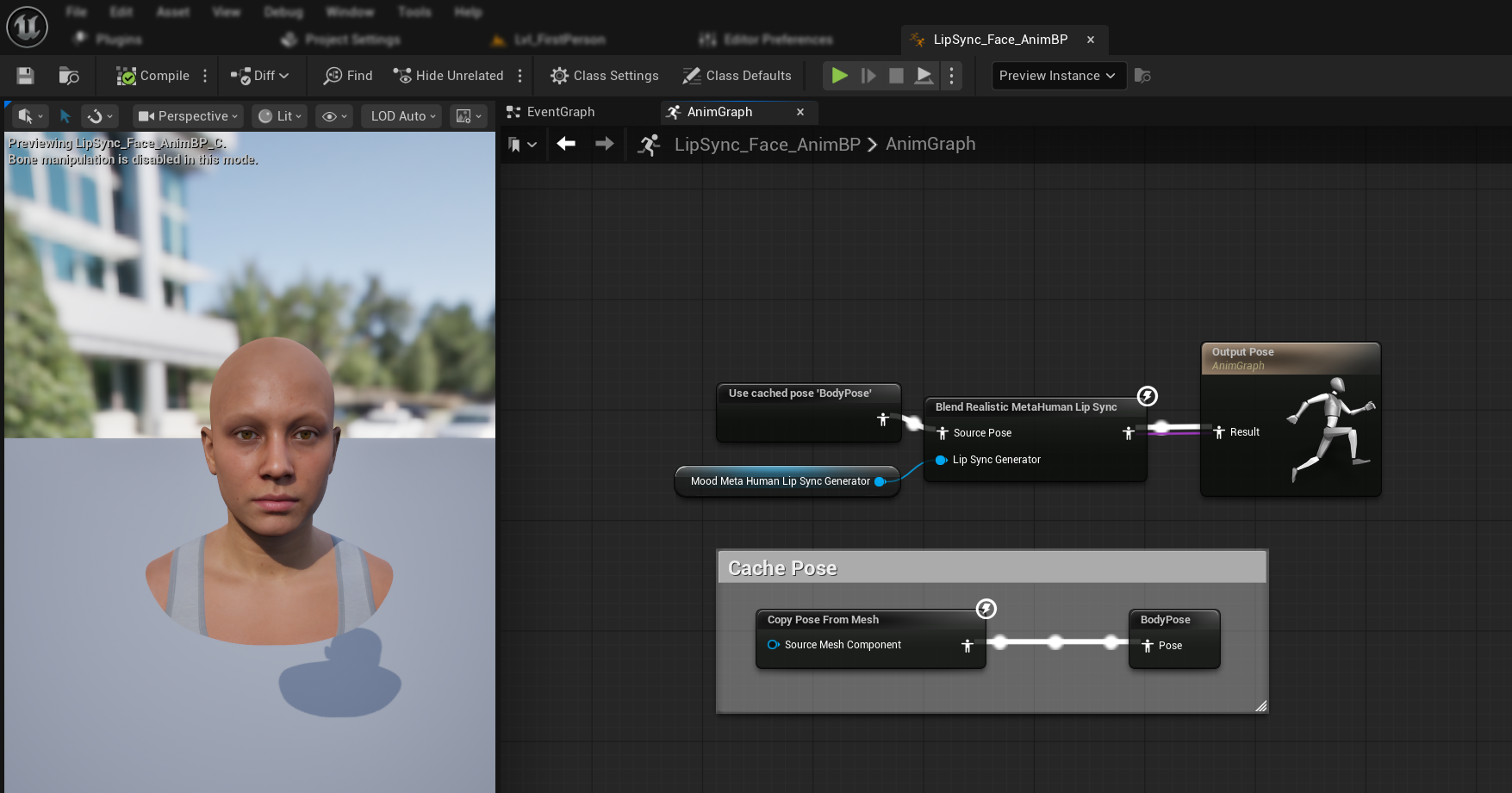
Not: Ruh hali özellikli model, normal gerçekçi modelle aynı Animation Blueprint düğümünü kullanır. Ruh hali işlevselliği, oluşturucu tarafından dahili olarak yönetilir.
Sonraki Adımlar
Temel Animation Blueprint kurulumunuz tamamlandığına göre, şimdi lip sync oluşturucunuza ses verisi beslemek için ses girişi işlemeyi yapılandırmanız gerekecek.
Farklı ses giriş yöntemlerini (mikrofon yakalama, metinden sese ve ses dosyası işleme dahil) nasıl kuracağınızı öğrenmek için Ses İşleme Kılavuzu ile devam edin.
Gelişmiş yapılandırma seçenekleri ve ince ayar için Yapılandırma Kılavuzu sayfasına bakın.