Руководство по настройке
В этом руководстве описан базовый процесс настройки Runtime MetaHuman Lip Sync для ваших персонажей MetaHuman.
Примечание: Runtime MetaHuman Lip Sync работает как с MetaHuman, так и с пользовательскими персонажами. Подробные инструкции по настройке пользовательских персонажей см. в руководстве по настройке пользовательского персонажа.
Предварительные требования
Прежде чем начать, убедитесь:
-
Требования к плагину MetaHuman:
- UE 5.5 и более ранние версии: Включите плагин MetaHuman в вашем проекте
- UE 5.6 и более поздние версии: Включите плагин MetaHuman Core Tech в вашем проекте
Дополнительные плагины MetaHuman
В зависимости от того, как вы создаёте своих персонажей MetaHuman, вам могут понадобиться дополнительные плагины. Например, если вы собираетесь создать MetaHuman с помощью новой системы MetaHuman Creator, представленной в UE 5.6, вам также потребуется включить плагин MetaHuman Creator. Для получения дополнительной информации об этой системе см. документацию MetaHuman Creator. :::
- У вас есть хотя бы один персонаж MetaHuman, скачанный и доступный в вашем проекте
- Плагин Runtime MetaHuman Lip Sync установлен
Плагин расширения стандартной модели
Если вы планируете использовать Standard Model, вам потребуется установить плагин-расширение:
- Скачайте плагин Standard Lip Sync Extension здесь
- Извлеките папку из скачанного архива в папку
Pluginsвашего проекта (создайте эту папку, если она не существует) - Убедитесь, что ваш проект настроен как C++ проект (даже если у вас нет кода на C++)
- Пересоберите ваш проект
- Это расширение требуется только в том случае, если вы хотите использовать Standard Model. Если вам нужны только Realistic Models, этот шаг можно пропустить.
- Дополнительную информацию о том, как собирать плагины вручную, см. в руководстве по сборке плагинов
Дополнительные плагины
- Если вы планируете использовать захват аудио (например, ввод с микрофона), установите плагин Runtime Audio Importer.
- Если вы планируете использовать функциональность синтеза речи:
- Для локального TTS (Piper и Kokoro) установите плагин Runtime Text To Speech.
- Для внешних провайдеров TTS (ElevenLabs, OpenAI, Google Cloud, Azure) установите плагин Runtime AI Chatbot Integrator.
Настройка Animation Blueprint
Шаг 1: Найдите и измените Animation Blueprint лица
- UE 5.5 и более ранние версии (или устаревшие MetaHuman в UE 5.6+)
- Персонажи MetaHuman Creator для UE 5.6+
Вам нужно изменить Animation Blueprint, который будет использоваться для лицевой анимации вашего персонажа MetaHuman. Стандартный Animation Blueprint лица MetaHuman находится по пути:
Content/MetaHumans/Common/Face/Face_AnimBP

У вас есть несколько вариантов реализации функциональности синхронизации губ:
- Редактировать ассет по умолчанию (самый простой вариант)
- Создать дубликат
- Использовать пользовательский Animation Blueprint
Откройте стандартный Face_AnimBP напрямую и внесите свои изменения. Любые изменения повлияют на всех персонажей MetaHuman, использующих этот Animation Blueprint.
Примечание: Этот подход удобен, но повлияет на всех персонажей, использующих Animation Blueprint по умолчанию.
- Дублируйте
Face_AnimBPи дайте ему описательное имя - Найдите класс Blueprint вашего персонажа (например, для персонажа "Bryan" он будет находиться по пути
Content/MetaHumans/Bryan/BP_Bryan) - Откройте Blueprint персонажа и найдите компонент Face
- Измените свойство Anim Class на только что продублированный Animation Blueprint
Примечание: Этот подход позволяет настроить синхронизацию губ для конкретных персонажей, оставляя других без изменений.
Вы можете реализовать смешивание lip sync в любом Animation Blueprint, который имеет доступ к необходимым лицевым костям:
- Создайте или используйте существующий пользовательский Animation Blueprint
- Убедитесь, что ваш Animation Blueprint работает со скелетом, содержащим те же лицевые кости, что и
Face_Archetype_Skeletonстандартного MetaHuman
Примечание: Этот подход даёт вам максимальную гибкость для интеграции с пользовательскими системами анимации.
Начиная с UE 5.6, была представлена новая система MetaHuman Creator. Для этих персонажей плагин предоставляет Animation Blueprint для лица, расположенный по пути:
Content/LipSyncData/LipSync_Face_AnimBP
Эта Animation Blueprint находится в папке контента плагина и будет перезаписана при каждом обновлении плагина. Чтобы не потерять ваши настройки:
- Скопируйте этот ресурс в папку Content вашего проекта (например, в
YourProject/Content/MetaHumans/LipSync_Face_AnimBP) - Используйте вашу скопированную версию при настройке персонажа
- Вносите все изменения в скопированную версию
Использование Animation Blueprint лица из плагина:
- Найдите класс Blueprint вашего персонажа MetaHuman Creator
- Откройте Blueprint персонажа и найдите компонент Face
- Измените свойство Anim Class на
LipSync_Face_AnimBPиз плагина - Продолжите со следующих шагов, чтобы настроить функциональность Runtime MetaHuman Lip Sync
Шаг 2: Настройка Event Graph
Откройте свой Animation Blueprint для лица и переключитесь на Event Graph. Вам нужно будет создать генератор, который будет обрабатывать аудиоданные и генерировать анимацию lip sync.
- Стандартная модель
- Реалистичная модель
- Реалистичная модель с поддержкой настроения
- Добавьте узел
Event Blueprint Begin Play, если он ещё не существует - Добавьте узел
Create Runtime Viseme Generatorи подключите его к событию Begin Play - Сохраните выходные данные как переменную (например, "VisemeGenerator") для использования в других частях графа

Подробные параметры конфигурации см. в разделе Standard Model Configuration.
- Добавьте узел
Event Blueprint Begin Play, если он ещё не существует - Добавьте узел
Create Realistic MetaHuman Lip Sync Generatorи подключите его к событию Begin Play - Сохраните выходные данные как переменную (например, "RealisticMetaHumanLipSyncGenerator") для использования в других частях графа
- (Необязательно) Настройте параметры генератора с помощью параметра Configuration
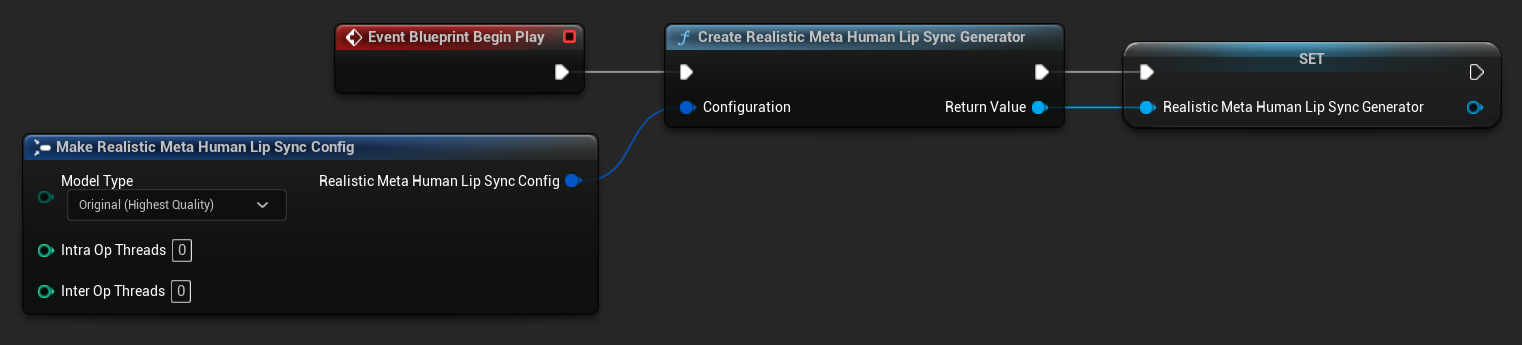
Подробные параметры конфигурации, включая типы моделей, настройки производительности и параметры обработки, см. в разделе Конфигурация реалистичной модели.
- Добавьте узел
Event Blueprint Begin Play, если он ещё не существует - Добавьте узел
Create Realistic MetaHuman Lip Sync With Mood Generatorи подключите его к событию Begin Play - Сохраните выходные данные в переменную (например, "MoodMetaHumanLipSyncGenerator") для использования в других частях графа
- (Необязательно) Настройте параметры генератора с помощью параметра Configuration
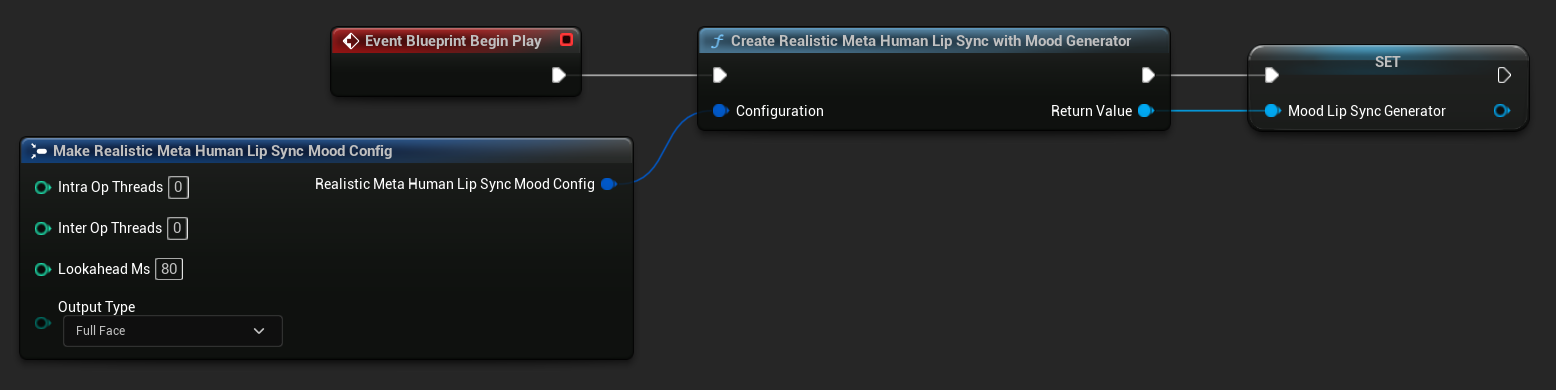
Подробную информацию о настройке настроений, включая типы настроений, параметры интенсивности, время упреждения и выбор типа вывода, см. в разделе Mood-Enabled Model Configuration.
Шаг 3: Настройка Anim Graph
После настройки графа событий переключитесь на Anim Graph, чтобы подключить генератор к анимации персонажа:
- Стандартная модель
- Реалистичная модель
- Реалистичная модель с поддержкой настроения
- Найдите позу, которая содержит лицо MetaHuman (обычно из
Use cached pose 'Body Pose') - Добавьте узел
Blend Runtime MetaHuman Lip Sync - Подключите позу к входу
Source PoseузлаBlend Runtime MetaHuman Lip Sync - Подключите вашу переменную
VisemeGeneratorк пинуViseme Generator - Подключите выход узла
Blend Runtime MetaHuman Lip Syncк пинуResultузлаOutput Pose
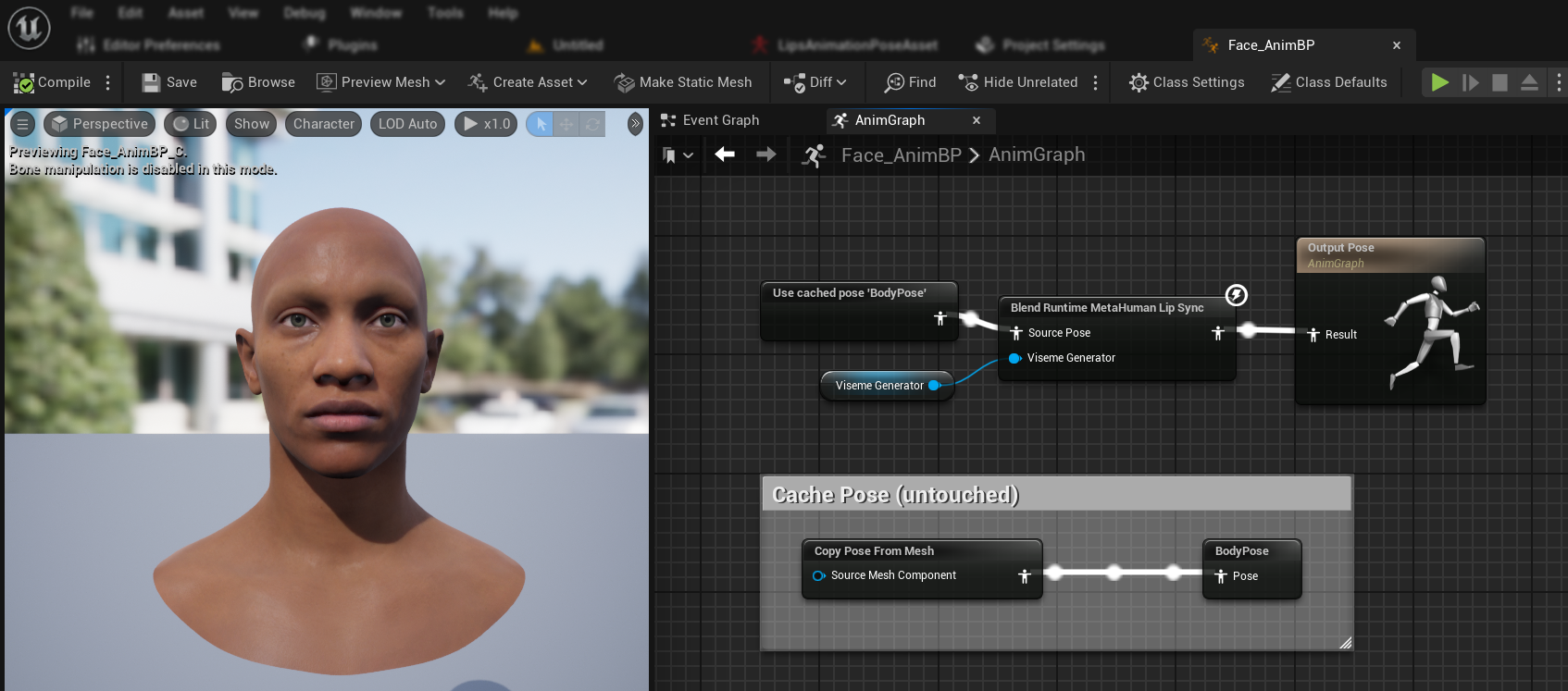
- Найдите позу, содержащую лицо MetaHuman (обычно из
Use cached pose 'Body Pose') - Добавьте узел
Blend Realistic MetaHuman Lip Sync - Подключите позу к входу
Source PoseузлаBlend Realistic MetaHuman Lip Sync - Подключите вашу переменную
RealisticMetaHumanLipSyncGeneratorк пинуLip Sync Generator - Подключите выход узла
Blend Realistic MetaHuman Lip Syncк пинуResultузлаOutput Pose
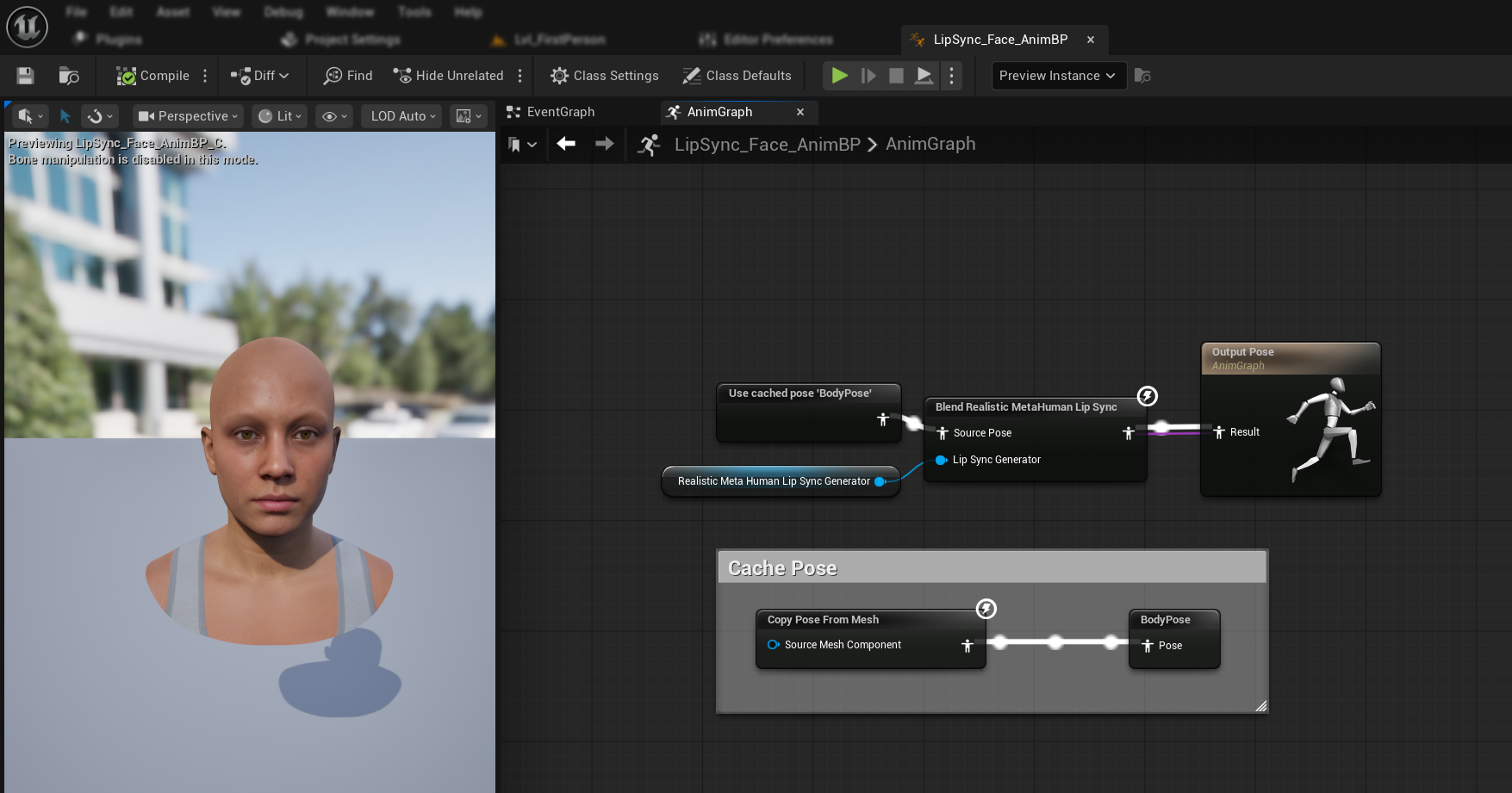
- Найдите позу, которая содержит лицо MetaHuman (обычно из
Use cached pose 'Body Pose') - Добавьте узел
Blend Realistic MetaHuman Lip Sync(тот же узел, что и для обычной реалистичной модели) - Подключите позу к
Source PoseузлаBlend Realistic MetaHuman Lip Sync - Подключите вашу переменную
MoodMetaHumanLipSyncGeneratorк пинуLip Sync Generator - Подключите выход узла
Blend Realistic MetaHuman Lip Syncк пинуResultузлаOutput Pose
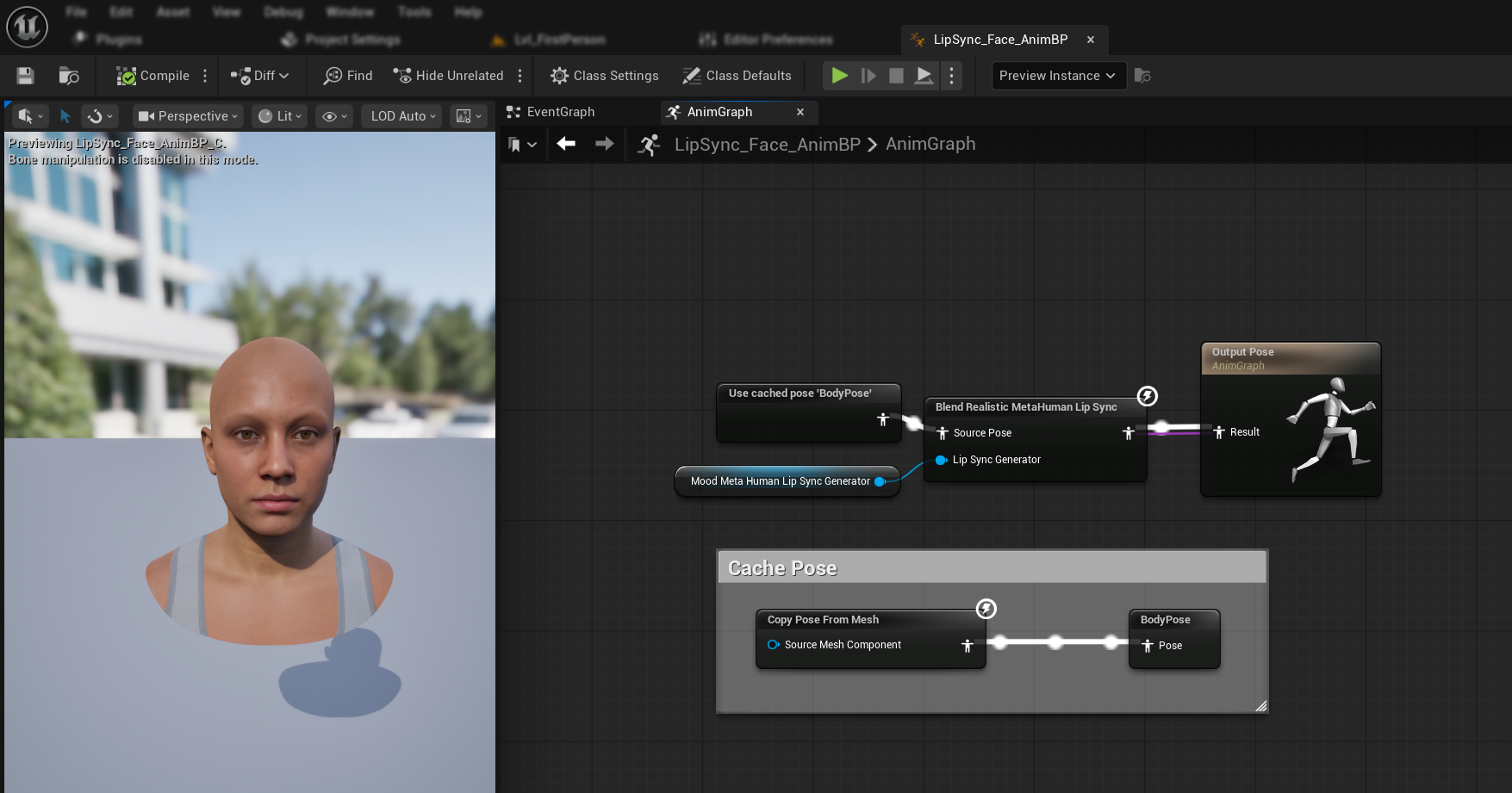
Примечание: Модель с поддержкой настроения использует тот же узел Animation Blueprint, что и обычная реалистичная модель. Функциональность настроения обрабатывается внутри генератора.
Дальнейшие шаги
Теперь, когда базовая настройка Animation Blueprint завершена, вам нужно настроить обработку аудиовхода, чтобы передавать аудиоданные в ваш генератор lip sync.
Перейдите к руководству по обработке аудио, чтобы узнать, как настроить различные способы ввода аудио, включая захват с микрофона, синтез речи и обработку аудиофайлов.
Для получения информации о расширенных параметрах конфигурации и тонкой настройке см. Руководство по конфигурации.