Projetos de Demonstração
Para ajudar você a começar rapidamente com o Runtime MetaHuman Lip Sync, dois projetos de demonstração prontos para uso estão disponíveis. Ambos são construídos com Unreal Engine 5.6+, são somente Blueprint e funcionam em várias plataformas, incluindo Windows, Mac, Linux, iOS, Android e plataformas baseadas em Android (incluindo Meta Quest).
Projetos de Demonstração Disponíveis
- NPC Conversacional com IA / Avatar Interativo
- Demonstração Básica de Lip Sync
Um fluxo de trabalho completo de avatar conversacional com IA, combinando reconhecimento de fala, um chatbot de IA (LLM), conversão de texto em fala e reprodução de áudio com sincronização labial em tempo real — tudo rodando em conjunto em um único projeto. Adequado para uma ampla gama de casos de uso — incluindo jogos, quiosques interativos, produção virtual, instalações em museus, assistentes digitais e simulações de treinamento.
Visão geral do pipeline
🎤 Microphone → Speech Recognition → 💬 LLM Chatbot → 🔊 Text-to-Speech → 👄 Lip Sync + Playback
Quando o LLM está configurado para o modo Streaming, sua saída é dividida frase por frase e enviada ao TTS conforme cada frase é concluída, em vez de esperar pela resposta completa, para minimizar a latência.
TTS e lip sync seguem o mesmo princípio: com o modo Streaming habilitado, o áudio é processado e animado em blocos conforme chega, em vez de esperar pelo clipe completo.
Vídeos
Prévia Rápida (~30 seg)
Uma breve demonstração do demo em ação.
Passo a passo completo
Uma análise detalhada cobrindo configuração, ajustes e o pipeline conversacional completo.
Downloads
Plugins Necessários & Opcionais
O projeto de demonstração é modular - você só precisa dos plugins para os provedores que deseja usar.
| Plugin | Finalidade | Obrigatório? |
|---|---|---|
| Runtime MetaHuman Lip Sync | Animação de sincronização labial | ✅ Sempre |
| Runtime Audio Importer | Captura e processamento de áudio | ✅ Sempre |
| Runtime Speech Recognizer | Reconhecimento de fala offline (whisper.cpp) | ✅ Sempre |
| Runtime AI Chatbot Integrator | LLMs externos (OpenAI, Claude, DeepSeek, Gemini, Grok, Ollama) e/ou TTS externo (OpenAI, ElevenLabs) | 🔶 Opcional |
| Runtime Local LLM | Inferência de LLM local via llama.cpp (Llama, Mistral, Gemma, etc., modelos GGUF) | 🔶 Opcional |
| Runtime Text To Speech | TTS local via Piper e Kokoro | 🔶 Opcional |
Embora cada plugin acima seja opcional individualmente, você precisa de pelo menos um provedor de LLM e pelo menos um provedor de TTS para que a demo funcione. Misture e combine livremente (ex.: LLM local + ElevenLabs TTS, ou LLM OpenAI + TTS local).
Arquitetura Modular
Na pasta Content, você encontrará uma pasta Modules que contém três subpastas:
Content/
└── Modules/
    ├── RuntimeAIChatbotIntegrator/   ← External LLMs and/or external TTS
    ├── RuntimeLocalLLM/              ← Local LLM via llama.cpp
    └── RuntimeTextToSpeech/          ← Local TTS via Piper/Kokoro
Se você não adquiriu um (ou mais) dos plugins opcionais, basta excluir a(s) pasta(s) correspondente(s). Os assets base do projeto de demonstração (game instance, widgets, etc.) não referenciam esses módulos diretamente, então excluí-los não causará erros de referência de assets. A UI de configuração ocultará automaticamente qualquer provedor cuja pasta esteja ausente.
Essa modularidade se aplica apenas aos provedores de LLM e TTS. O Reconhecimento de Fala (Runtime Speech Recognizer) e a Sincronização Labial (Runtime MetaHuman Lip Sync) fazem parte do projeto de demonstração base e são sempre necessários.
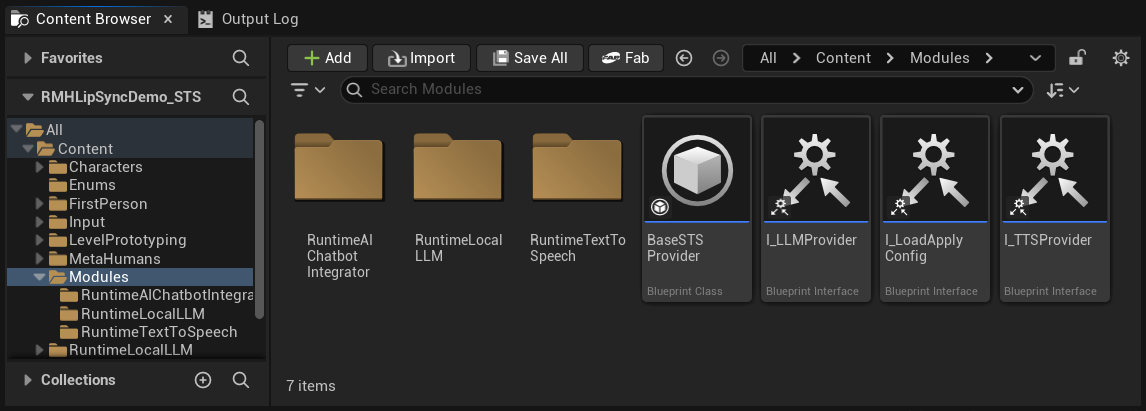
No primeiro lançamento, a Unreal pode perguntar se deseja desativar quaisquer plugins opcionais ausentes — clique em Sim. Certifique-se também de ter excluído a pasta Content/Modules/ correspondente (veja acima).
Plugins de Extensão Inclusos
Extensões Silero VAD, WebRTC AEC3 e Lip Sync Padrão (clique para expandir)
A versão original do demo acompanha três plugins de extensão gratuitos pré-incluídos na pasta Plugins/: RuntimeAudioImporterSileroVAD (VAD neural), RuntimeAudioImporterWebRTCAEC3 (cancelamento de eco) e RuntimeMetaHumanLipSync_Standard (modelo de sincronização labial Standard).
Os binários incluídos são pré-compilados para UE 5.6. Para UE 5.7 / 5.8, compile-os a partir do código-fonte (consulte a documentação de cada extensão) ou use os binários pré-compilados: UE 5.7 · UE 5.8. Para instalar: exclua as três pastas existentes de Plugins/ e, em seguida, extraia o conteúdo do arquivo para Plugins/ no lugar delas.
Todos os três são opcionais — se você não precisar deles, basta excluir suas pastas de Plugins/ antes de iniciar.
Layout do Projeto de Demonstração
A interface do usuário mostrada abaixo é construída inteiramente com UMG (Unreal Motion Graphics) e tem como objetivo puramente demonstrar o pipeline - reconhecimento de fala → LLM → TTS → sincronização labial. Você é livre para reestilizá-la ou substituí-la para combinar com o design visual, esquema de controle ou plataforma do seu projeto (VR/AR, mobile, console, quiosque, etc.). Se alguns widgets não forem necessários no seu caso de uso, você também pode simplesmente ocultá-los (por exemplo, definir a visibilidade deles como Collapsed ou Hidden).
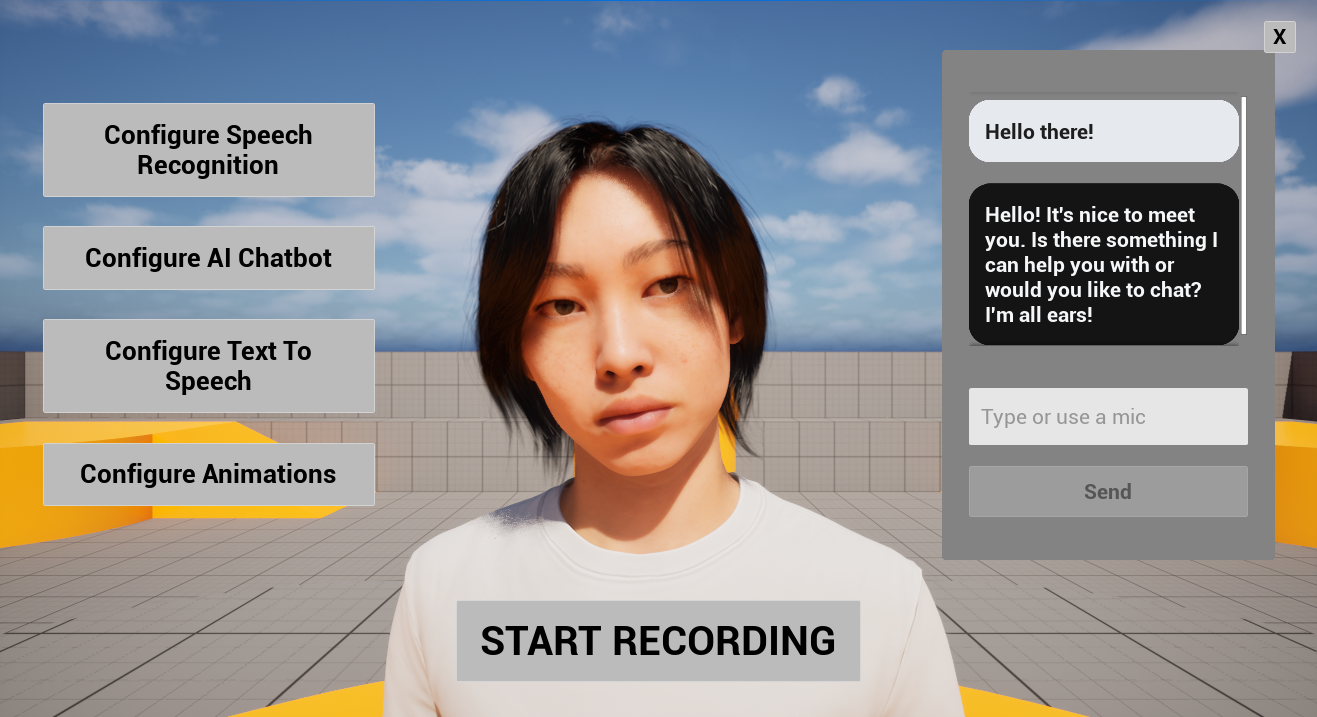
| Area | O que há lá |
|---|---|
| Centro | O personagem MetaHuman. |
| Lado esquerdo | Quatro botões de configuração (Reconhecimento de Fala, Chatbot de IA, Texto para Fala, Animações), descritos em detalhes abaixo. |
| Centro inferior | Um botão Iniciar Gravação. Clique nele para começar uma conversa por voz: seu microfone é capturado, transcrito, enviado ao LLM, a resposta é sintetizada via TTS e reproduzida com sincronização labial, totalmente sem usar as mãos. |
| Centro direito | Um widget de histórico de conversa mostrando toda a troca entre você e a IA (mensagens do usuário e do assistente). Ele também inclui um campo de entrada de texto, para que você possa digitar mensagens diretamente sem usar o reconhecimento de fala, útil para testes, acessibilidade ou quando não houver microfone disponível. |
Você pode misturar livremente os dois modos de entrada na mesma sessão - fale algumas mensagens, digite outras.
Se o lip sync continuar ficando cada vez mais atrasado em relação ao áudio quanto mais você testa (não apenas um atraso fixo), consulte Processing Chunk Size em Configure Animations abaixo.
Botões de Configuração
Os quatro botões de configuração à esquerda abrem painéis dedicados para cada parte do pipeline:
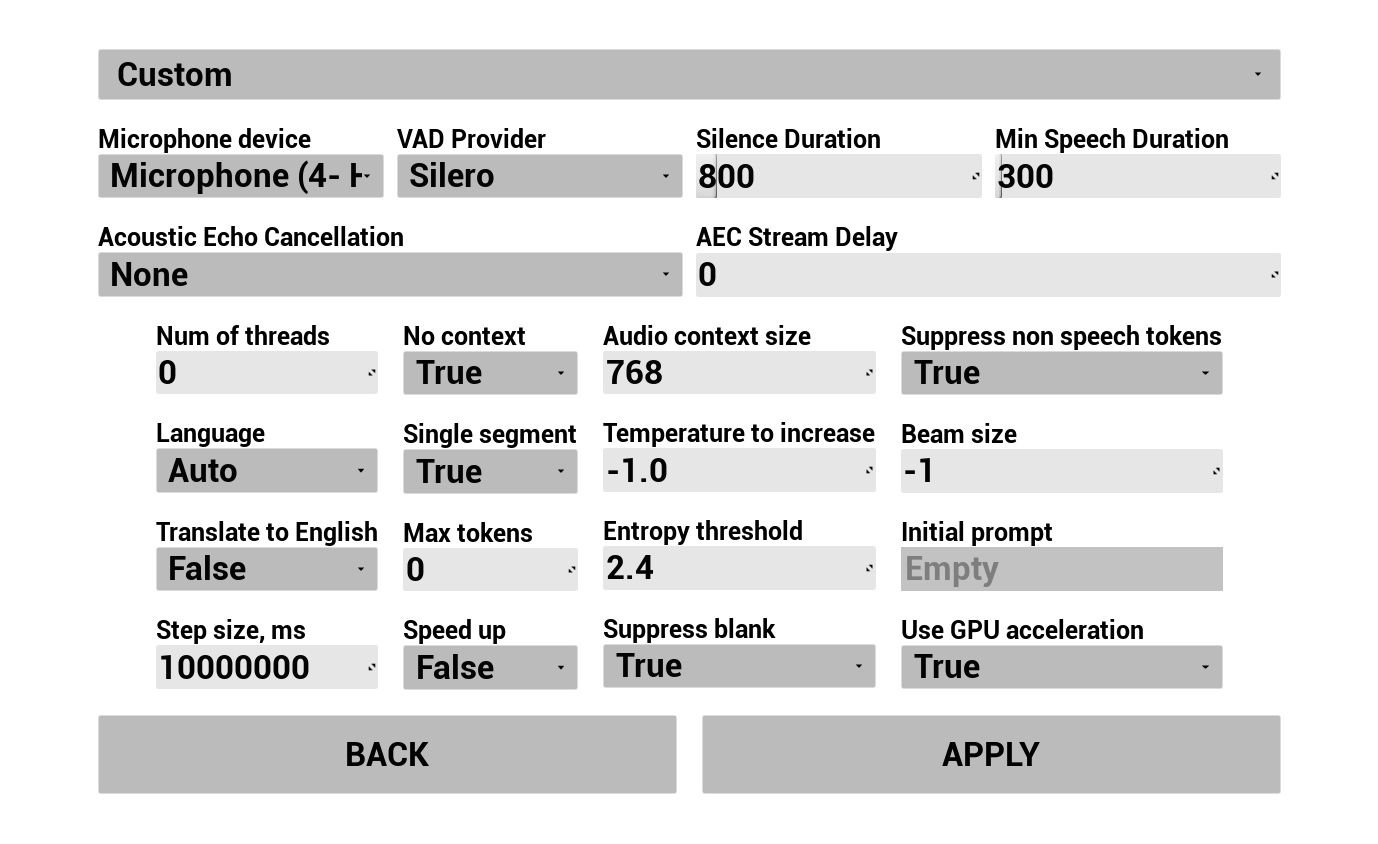
1. Configure o Reconhecimento de Fala
Configure como a voz do usuário é capturada e transcrita:
- Selecione idioma
- Ajuste os parâmetros de reconhecimento de fala (configurações do modelo Whisper)
- Configure AEC (Cancelamento de Eco Acústico)
- Configure VAD (Detecção de Atividade de Voz)
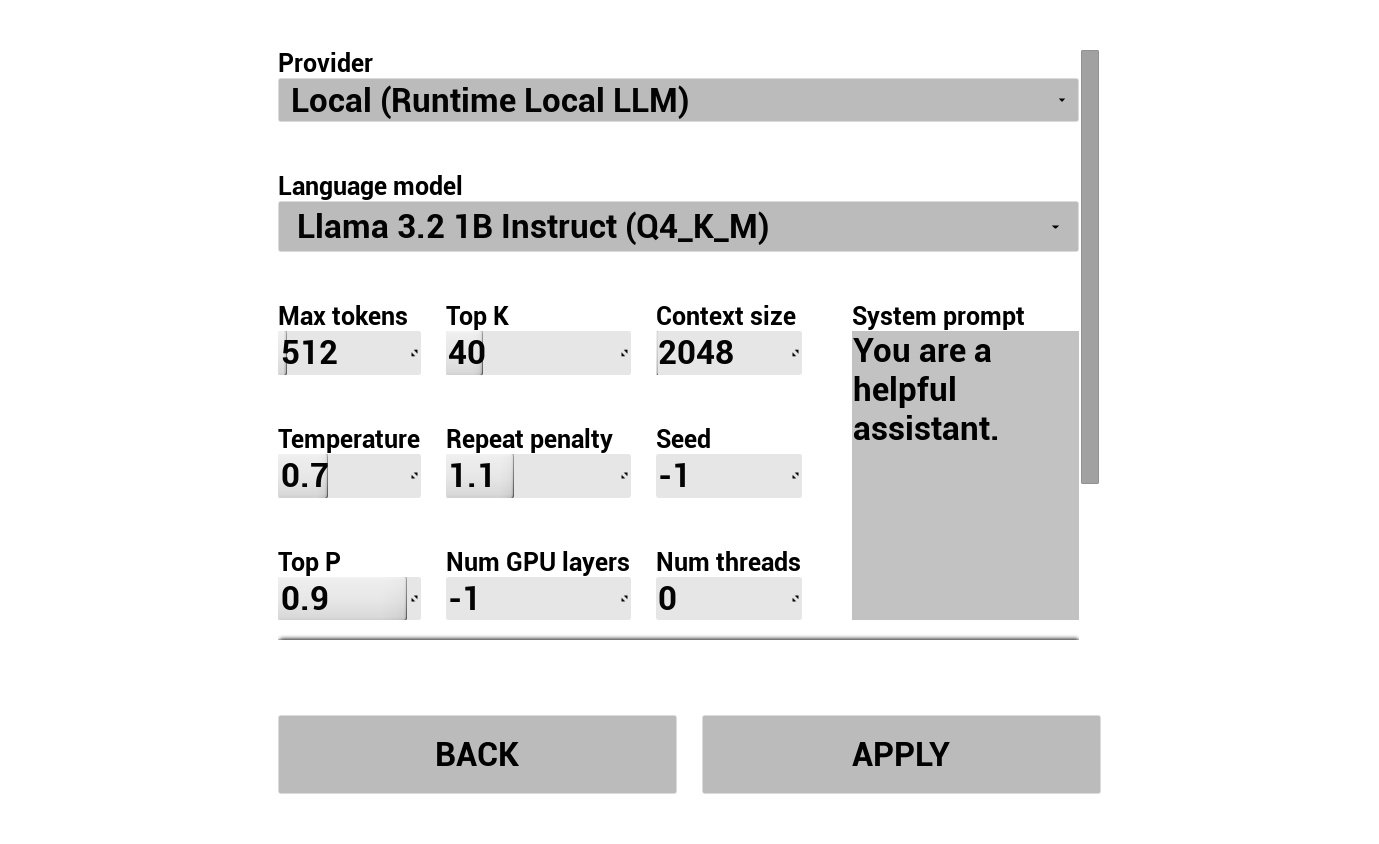
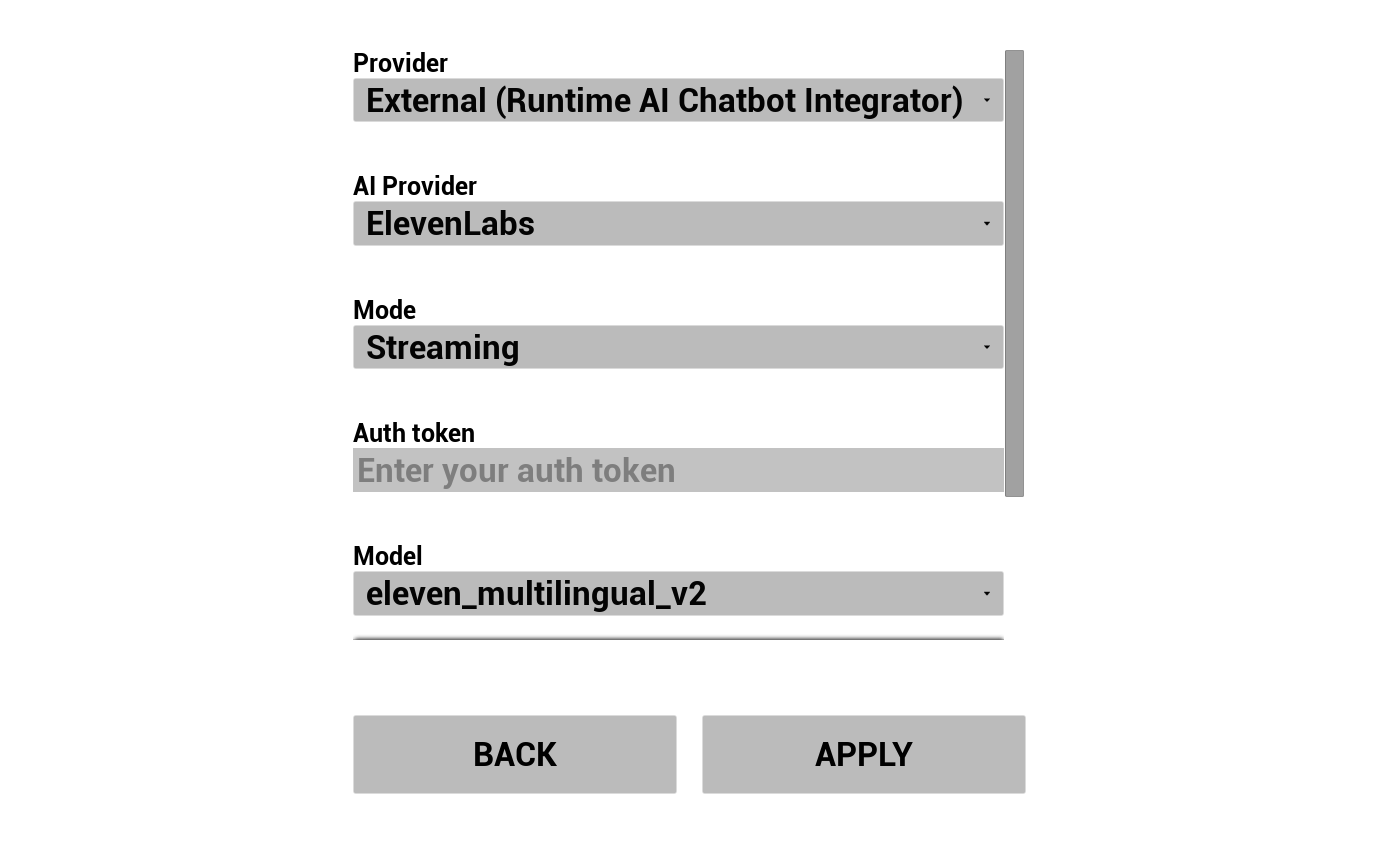
2. Configurar o Chatbot de IA
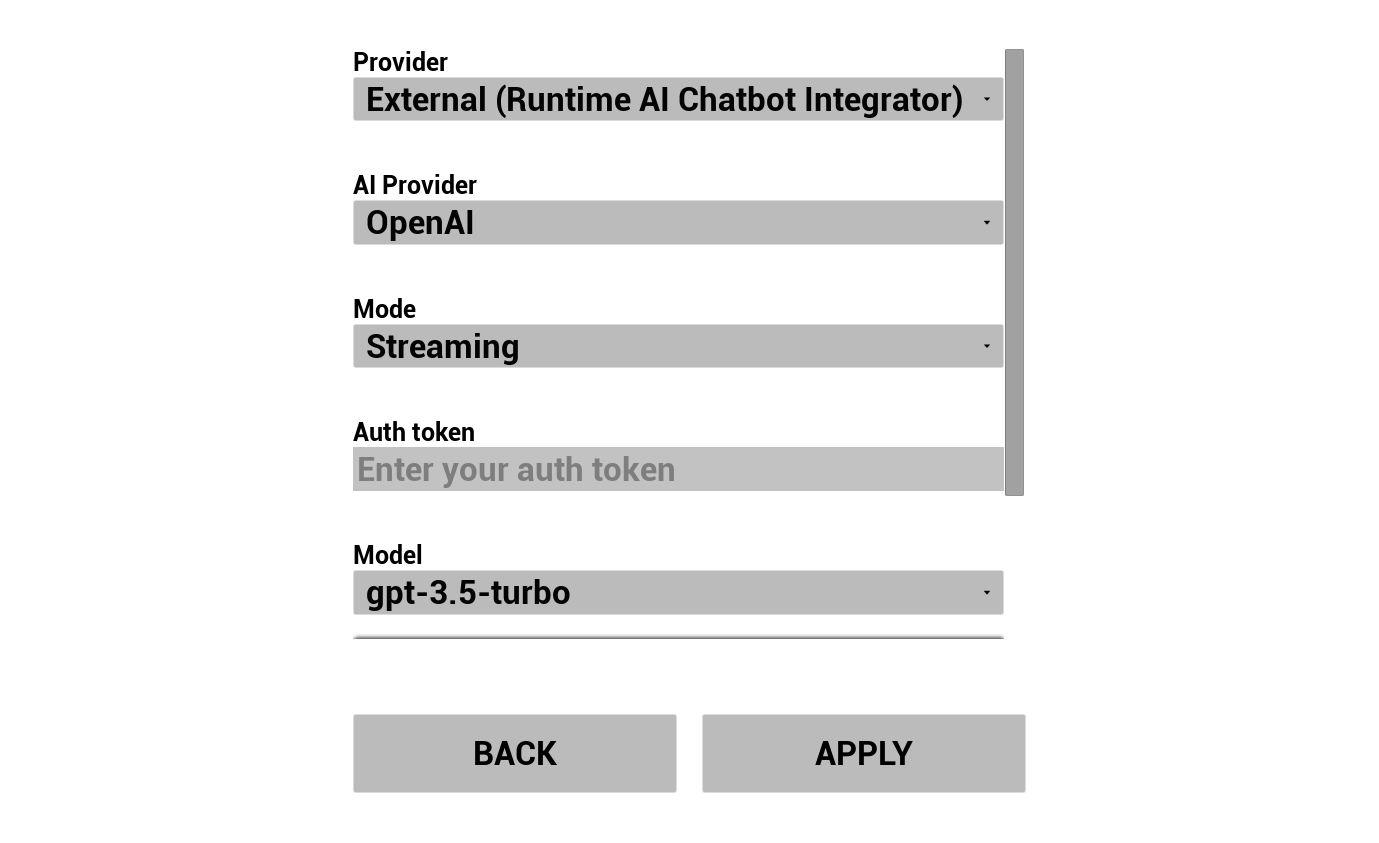
Escolha seu provedor de LLM e configure-o:
- Selecione o provedor (Runtime AI Chatbot Integrator ou Runtime Local LLM)
- Selecione o modo: Regular ou Streaming (depende do provedor; Streaming permite a transferência de TTS frase por frase, consulte a Visão Geral do Pipeline)
- Para provedores externos: token de autenticação, nome do modelo, etc.
- Para LLM local: selecione um modelo GGUF, defina o tamanho do contexto e outros parâmetros de inferência. Você também pode baixar seu próprio modelo GGUF em tempo de execução diretamente da demonstração (por exemplo, por URL) e usá-lo imediatamente, sem precisar recompilar o projeto.
O combobox de provedores só mostra provedores cuja pasta de módulo do plugin está presente em Content/Modules/.
3. Configure Text To Speech
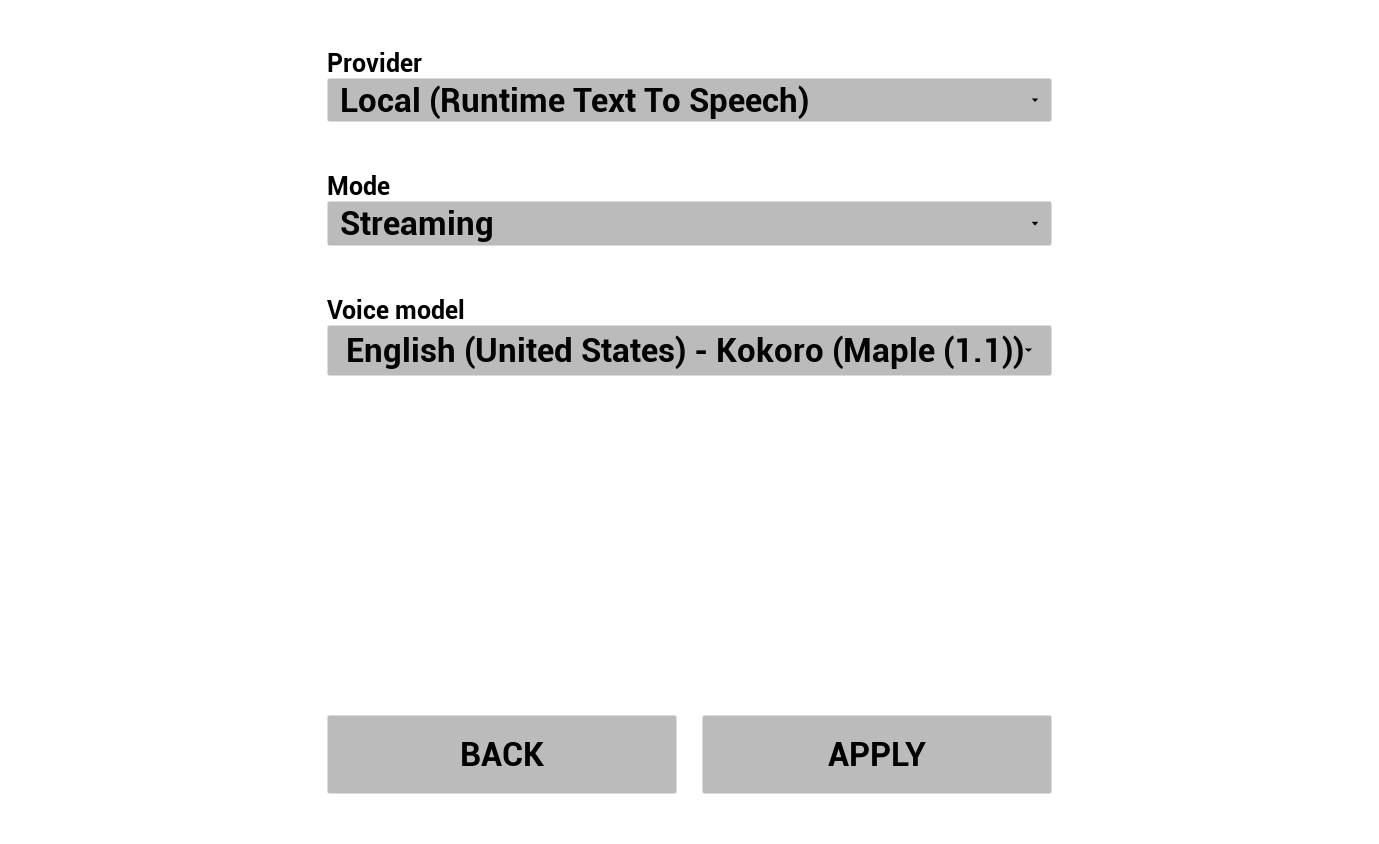
Escolha seu provedor de TTS e configure vozes/modelos:
- Selecione o provedor (Runtime AI Chatbot Integrator para OpenAI/ElevenLabs, ou Runtime Text To Speech para Piper/Kokoro local)
- Selecione o modo: Regular ou Streaming (controla se o áudio é retornado de uma vez ou conforme é sintetizado)
- Selecione voz/modelo
- Ajuste os parâmetros específicos do provedor
4. Configure Animations
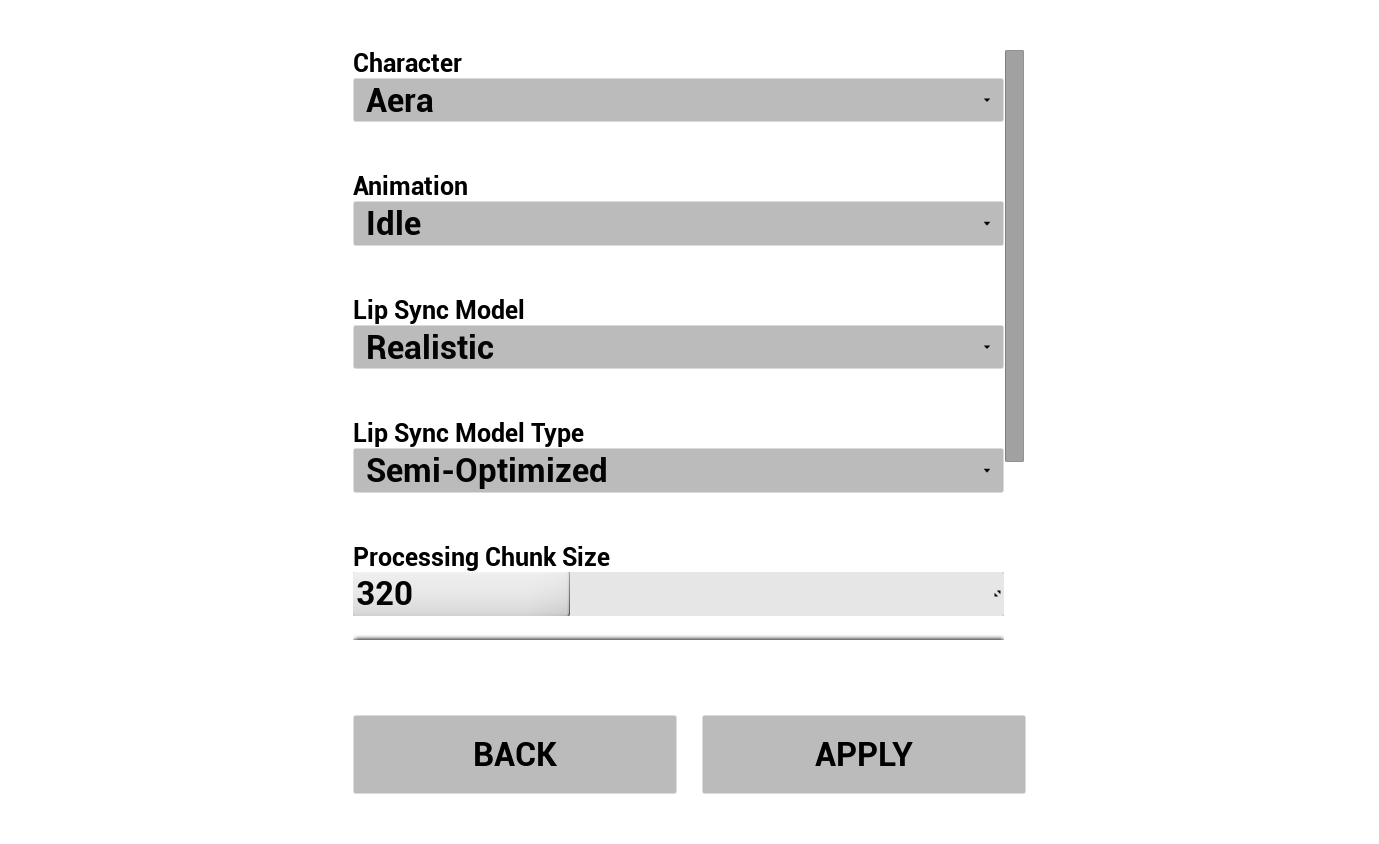
Controle os visuais do seu avatar de IA:
- Escolha entre 3 personagens MetaHuman pré-baixados (Aera, Ada, Orlando)
- Selecione o modelo de lip sync (Padrão ou Realista)
- Selecione o tipo de modelo de lip sync - Altamente Otimizado, Semi-Otimizado ou Original (consulte Tipo de Modelo)
- Ajuste o Tamanho do Chunk de Processamento - controla com que frequência a inferência de lip sync é executada (consulte Tamanho do Chunk de Processamento)
- Se o lip sync ficar cada vez mais atrasado em relação ao áudio ao longo do tempo sob carga de CPU, aumente isso para 480 ou 640
- Selecione uma animação de idle para reproduzir no MetaHuman durante a conversa.
Pré-configurando a Demonstração no Editor
Ao trabalhar com a versão de origem, você pode pré-preencher os padrões diretamente no editor para que os valores não precisem ser reinseridos a cada execução:
| What | Onde |
|---|---|
| Configurações gerais (modelo de lip sync, animação ociosa, classe do personagem, reconhecimento de fala, etc.) | Content/LipSyncSTSGameInstance |
| Configurações de LLM Externo / TTS Externo (Runtime AI Chatbot Integrator) | Content/Modules/RuntimeAIChatbotIntegrator/RuntimeAIChatbotIntegrator_Provider |
| Configurações de LLM Local (Runtime Local LLM) | Content/Modules/RuntimeLocalLLM/RuntimeLocalLLM_Provider |
| Configurações de TTS Local (Runtime Text To Speech) | Content/Modules/RuntimeTextToSpeech/RuntimeTextToSpeech_Provider |
Notas de plataforma cruzada
Todos os plugins usados pelo demo suportam Windows, Mac, Linux, iOS, Android e plataformas baseadas em Android (incluindo Meta Quest), então o projeto demo também funciona em todas elas. Isso o torna adequado para implantação em uma ampla variedade de ambientes — desde jogos e quiosques de desktop até aplicativos móveis, headsets de VR autônomos e configurações de produção virtual no set.
Para dispositivos mais fracos (mobile, VR autônomo), você pode querer:
- Use o modelo padrão de lip sync em vez do Realistic - veja a Comparação de modelos
- Mude para o tipo de modelo Altamente Otimizado
- Aumente o Tamanho do Chunk de Processamento para reduzir a carga da CPU
- Escolha modelos de LLM / TTS menores
Consulte a Configuração Específica da Plataforma para etapas adicionais de configuração no Android, iOS, Mac e Linux.
Suporte a Pixel Streaming
Implantando a demonstração no Pixel Streaming (clique para expandir)
O projeto de demonstração de conversa com IA também funciona em um ambiente de Pixel Streaming, permitindo que você transmita o avatar MetaHuman para um cliente remoto (por exemplo, um navegador da web) enquanto captura o áudio do microfone do usuário no lado do cliente. Apenas uma única alteração na demonstração é necessária.
1. Instale a extensão Pixel Streaming para o Runtime Audio Importer
O plugin Runtime Audio Importer fornece um plugin de extensão gratuito que permite capturar áudio de um cliente Pixel Streaming. Dependendo de qual versão da infraestrutura Pixel Streaming você está usando, instale um dos seguintes:
- Extensão Pixel Streaming (para o plugin original Pixel Streaming), ou
- Extensão Pixel Streaming 2 (para o plugin mais recente Pixel Streaming 2)
Os links de download e as etapas de instalação estão disponíveis aqui: Instalação do Plugin de Extensão Pixel Streaming Audio Capture.
2. Troque o nó de onda sonora capturável em LipSyncSTSGameInstance
Após a instalação do plugin de extensão:
- No navegador de conteúdo, navegue até
/All/Gamee abra o assetLipSyncSTSGameInstance. - Mude para o Event Graph.
- Localize Event Init e siga o fluxo de execução até encontrar o par de nós:
Create Capturable Sound Wave→Set Capturable Sound Wave. - Substitua a chamada
Create Capturable Sound WaveporCreate Pixel Streaming Capturable Sound WaveouCreate Pixel Streaming 2 Capturable Sound Wave, dependendo da versão da infraestrutura de Pixel Streaming que você está usando. - Conecte a saída dele ao mesmo nó
Set Capturable Sound Wave.
Depois disso, o projeto está pronto para ser implantado no Pixel Streaming - reconhecimento de fala, LLM, TTS e lip sync funcionarão como antes, mas com áudio capturado do cliente remoto em vez de um microfone local.
Trazendo Seu Próprio Personagem
O projeto de demonstração inclui três personagens MetaHuman de exemplo (Aera, Ada, Orlando), mas você pode importar seu próprio MetaHuman e usá-lo na demonstração.
📺 Tutorial em vídeo: Adicionando um Personagem MetaHuman Personalizado ao Projeto de Demonstração
O plugin Runtime MetaHuman Lip Sync em si suporta muitos outros sistemas de personagens além dos MetaHumans (personagens baseados em ARKit, Daz Genesis 8/9, Reallusion CC3/CC4, Mixamo, ReadyPlayerMe, etc. — consulte o Guia de Configuração de Personagens Personalizados). Seja você criando um NPC de jogo, um apresentador virtual, um atendente de quiosque ou um humano digital para produção virtual, o plugin se adapta ao seu pipeline de personagens.
Um projeto de demonstração focado que apresenta o recurso de sincronização labial em uma variedade de fontes de áudio. A sincronização labial em si funciona com qualquer entrada de áudio em streaming, em qualquer idioma, e a processa pedaço por pedaço em tempo real.
Vídeo em destaque
Downloads
O que está incluído
Esta demonstração apresenta os fluxos de trabalho básicos de sincronização labial:
- Microfone (tempo real) - sincronização labial ao vivo enquanto você fala
- Microfone (reprodução) - grave primeiro e depois reproduza com sincronização labial
- Texto para Fala (local) - sincronização labial conduzida por um modelo de linguagem local
- Texto para Fala (externo) - sincronização labial conduzida por vozes da OpenAI ou ElevenLabs (o Runtime AI Chatbot Integrator também suporta Google Cloud TTS e Azure TTS, e pode ser personalizado ainda mais - a sincronização labial em si funciona com qualquer fonte de áudio em streaming)
- Arquivo de áudio - sincronização labial gerada a partir de um arquivo de áudio importado
Plugins Necessários & Opcionais
| Plugin | Finalidade | Obrigatório? |
|---|---|---|
| Runtime MetaHuman Lip Sync | Animação de sincronização labial | ✅ Obrigatório |
| Runtime Audio Importer | Importação e captura de áudio | ✅ Obrigatório |
| Runtime Text To Speech | TTS local para a cena de demonstração do TTS | 🔶 Opcional |
| Runtime AI Chatbot Integrator | Provedores de TTS externos (OpenAI, ElevenLabs) | 🔶 Opcional |
Plugins de Extensão Inclusos
Extensão padrão de Lip Sync (clique para expandir)
A versão-fonte acompanha a extensão RuntimeMetaHumanLipSync_Standard pré-empacotada em Plugins/, que adiciona suporte ao modelo padrão de lip sync. Os binários são pré-compilados para UE 5.6. Para UE 5.7 / 5.8, use os arquivos pré-compilados (UE 5.7 · UE 5.8) ou compile a partir do código-fonte — para instalar, exclua a pasta existente de Plugins/ e extraia o conteúdo do arquivo no lugar dela. Exclua a pasta sem substituí-la se você não precisar do modelo padrão.
Precisa de Ajuda?
Se você encontrar qualquer problema ao configurar ou executar os projetos de demonstração, sinta-se à vontade para entrar em contato:
Para solicitações de desenvolvimento personalizado (por exemplo, estender o demo com sua própria lógica, adaptá-lo para uma plataforma específica ou pipeline de personagens), entre em contato com solutions@georgy.dev.