セットアップガイド
このガイドでは、MetaHumanキャラクターでRuntime MetaHuman Lip Syncをセットアップする基本的な手順を説明します。
注意: Runtime MetaHuman Lip Sync は MetaHuman とカスタムキャラクターの両方で動作します。カスタムキャラクターの設定に関する詳細な手順については、カスタムキャラクター設定ガイドをご覧ください。
前提条件
始める前に、以下を確認してください:
-
MetaHumanプラグインの要件:
- UE 5.5 以前: プロジェクトで MetaHuman プラグインを有効にします
- UE 5.6 以降: プロジェクトで MetaHuman Core Tech プラグインを有効にします
追加のMetaHumanプラグイン
MetaHumanキャラクターの作成方法によっては、追加のプラグインが必要になる場合があります。たとえば、UE 5.6で導入された新しいMetaHuman Creatorシステムを使用してMetaHumanを作成する予定の場合は、MetaHuman Creatorプラグインも有効にする必要があります。このシステムの詳細については、MetaHuman Creatorのドキュメントを参照してください。 :::
- MetaHumanキャラクターが少なくとも1体ダウンロードされ、プロジェクトで利用可能であること
- Runtime MetaHuman Lip Syncプラグインがインストールされていること
標準モデル拡張プラグイン
Standard Modelを使用する予定がある場合は、拡張プラグインをインストールする必要があります:
- Standard Lip Sync Extension pluginをこちらからダウンロードします
- ダウンロードしたアーカイブからフォルダを展開し、プロジェクトの
Pluginsフォルダに配置します(このフォルダが存在しない場合は作成してください) - プロジェクトがC++プロジェクトとして設定されていることを確認します(C++コードがなくても問題ありません)
- プロジェクトを再ビルドします
- この拡張機能は、Standard Model を使用する場合にのみ必要です。Realistic Models のみが必要な場合は、この手順をスキップできます。
- プラグインを手動でビルドする方法の詳細については、プラグインビルドチュートリアルを参照してください。
追加プラグイン
- 音声キャプチャ(例:マイク入力)を使用する予定の場合は、Runtime Audio Importer プラグインをインストールしてください。
- テキスト読み上げ機能を使用する予定の場合は:
- ローカルTTS(PiperおよびKokoro)の場合、Runtime Text To Speechプラグインをインストールしてください。
- 外部TTSプロバイダー(ElevenLabs、OpenAI、Google Cloud、Azure)の場合、Runtime AI Chatbot Integratorプラグインをインストールしてください。
Animation Blueprintの設定
ステップ1: 顔アニメーションのBlueprintを特定して変更する
- UE 5.5以前(またはUE 5.6以降のレガシーMetaHuman)
- UE 5.6+ MetaHuman Creator キャラクター
MetaHumanキャラクターの顔アニメーションに使用するAnimation Blueprintを変更する必要があります。デフォルトのMetaHuman顔Animation Blueprintは次の場所にあります:
Content/MetaHumans/Common/Face/Face_AnimBP
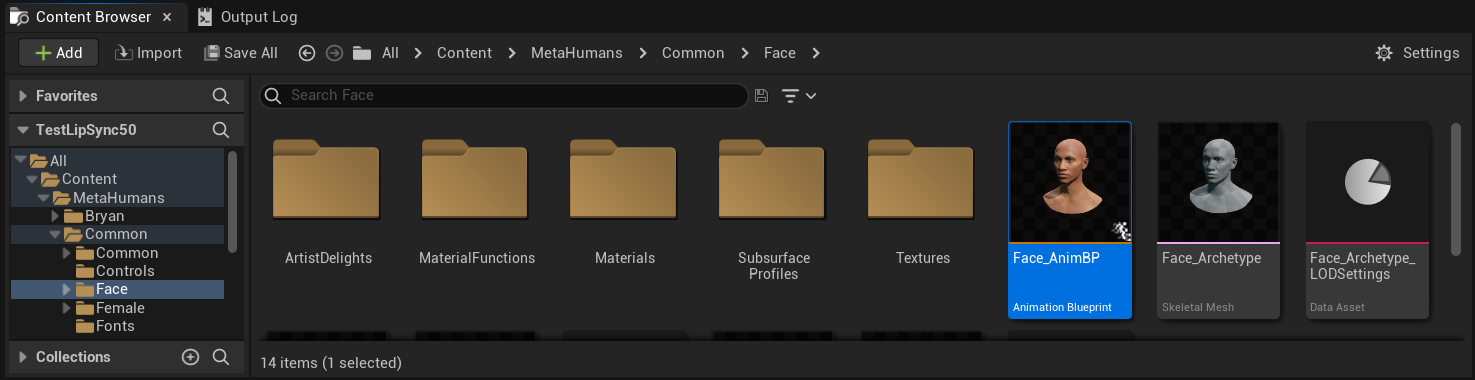
リップシンク機能を実装するには、いくつかのオプションがあります:
- デフォルトアセットを編集(最も簡単なオプション)
- 複製を作成
- カスタムAnimation Blueprintを使用する
デフォルトのFace_AnimBPを直接開いて変更を加えてください。変更は、このAnimation Blueprintを使用するすべてのMetaHumanキャラクターに影響します。
注意: このアプローチは便利ですが、デフォルトのAnimation Blueprintを使用するすべてのキャラクターに影響します。
Face_AnimBPを複製し、わかりやすい名前を付けます- キャラクターの Blueprint クラスを特定します(例:キャラクター「Bryan」の場合は
Content/MetaHumans/Bryan/BP_Bryanにあります) - キャラクターの Blueprint を開き、Face コンポーネントを見つけます
- Anim Class プロパティを、新しく複製した Animation Blueprint に変更します
注意: このアプローチにより、他のキャラクターは変更せずに、特定のキャラクターのリップシンクをカスタマイズできます。
必要な顔のボーンにアクセスできる Animation Blueprint であれば、どの Animation Blueprint でもリップシンクのブレンドを実装できます:
- カスタムのAnimation Blueprintを作成するか、既存のものを使用してください
- Animation Blueprintが、デフォルトのMetaHumanの
Face_Archetype_Skeletonと同じ顔のボーンを含むスケルトンで動作することを確認してください
注意: このアプローチにより、カスタムアニメーションシステムとの統合に最大限の柔軟性が得られます。
UE 5.6 以降、新しい MetaHuman Creator システムが導入されました。これらのキャラクター向けに、プラグインは次の場所にある顔の Animation Blueprint を提供します:
Content/LipSyncData/LipSync_Face_AnimBP
このAnimation Blueprintはプラグインのコンテンツフォルダにあり、プラグインを更新するたびに上書きされます。カスタマイズを失わないようにするには:
- このアセットをプロジェクトのContentフォルダにコピーします(例:
YourProject/Content/MetaHumans/LipSync_Face_AnimBP) - キャラクター設定ではコピーしたバージョンを使用します
- すべての変更はコピーしたバージョンに対して行います
プラグインの顔アニメーションBlueprintを使用する:
- MetaHuman CreatorキャラクターのBlueprintクラスを特定する
- キャラクターのBlueprintを開き、Faceコンポーネントを見つける
- Anim Classプロパティをプラグインの
LipSync_Face_AnimBPに変更する - 続けて次の手順に進み、Runtime MetaHuman Lip Sync機能を設定する
ステップ2: イベントグラフの設定
Face Animation Blueprintを開き、Event Graphに切り替えてください。音声データを処理してリップシンクアニメーションを生成するジェネレーターを作成する必要があります。
- 標準モデル
- リアルなモデル
- 感情対応のリアルなモデル
Event Blueprint Begin Playノードがまだ存在しない場合は追加しますCreate Runtime Viseme Generatorノードを追加し、Begin Play イベントに接続します- 出力を変数(例: 「VisemeGenerator」)として保存し、グラフの他の部分で使用できるようにします

詳細な設定オプションについては、Standard Model Configurationセクションを参照してください。
Event Blueprint Begin Playノードがまだ存在しない場合は追加しますCreate Realistic MetaHuman Lip Sync Generatorノードを追加し、Begin Play イベントに接続します- 出力を変数(例: "RealisticMetaHumanLipSyncGenerator")として保存し、グラフの他の部分で使用できるようにします
- (オプション)Configuration パラメータを使用してジェネレーターの設定を構成します
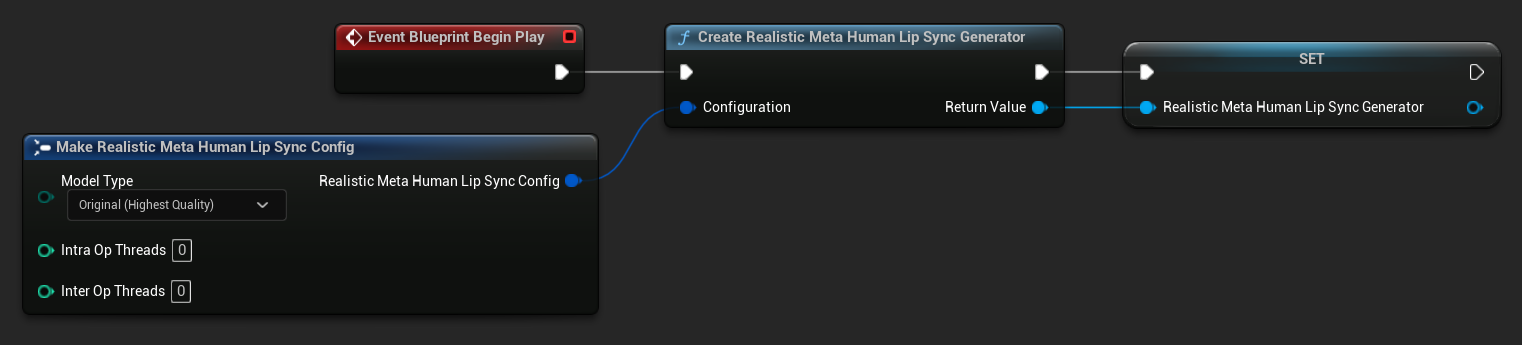
モデルタイプ、パフォーマンス設定、処理パラメータなどの詳細な設定オプションについては、リアリスティックモデルの設定セクションを参照してください。
Event Blueprint Begin Playノードがまだ存在しない場合は追加しますCreate Realistic MetaHuman Lip Sync With Mood Generatorノードを追加し、Begin Play イベントに接続します- 出力を変数(例: "MoodMetaHumanLipSyncGenerator")として保存し、グラフの他の部分で使用できるようにします
- (オプション)Configuration パラメータを使用してジェネレーター設定を構成します
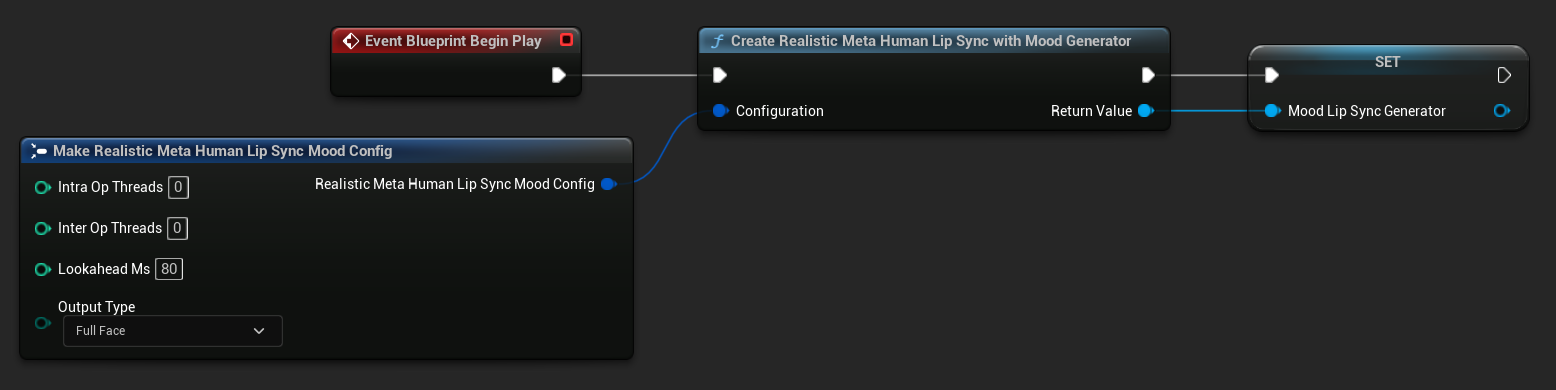
ムードタイプ、強度設定、先読みタイミング、出力タイプの選択など、ムードの詳細な設定については、ムード対応モデル設定セクションを参照してください。
ステップ3: Anim Graphの設定
Event Graphを設定した後、Anim Graphに切り替えて、ジェネレーターをキャラクターのアニメーションに接続します:
- 標準モデル
- リアルなモデル
- 感情対応のリアルなモデル
- MetaHumanの顔を含むポーズを特定します(通常は
Use cached pose 'Body Pose'から) Blend Runtime MetaHuman Lip Syncノードを追加します- ポーズを
Blend Runtime MetaHuman Lip SyncノードのSource Poseに接続します VisemeGenerator変数をViseme Generatorピンに接続しますBlend Runtime MetaHuman Lip Syncノードの出力をOutput PoseのResultピンに接続します
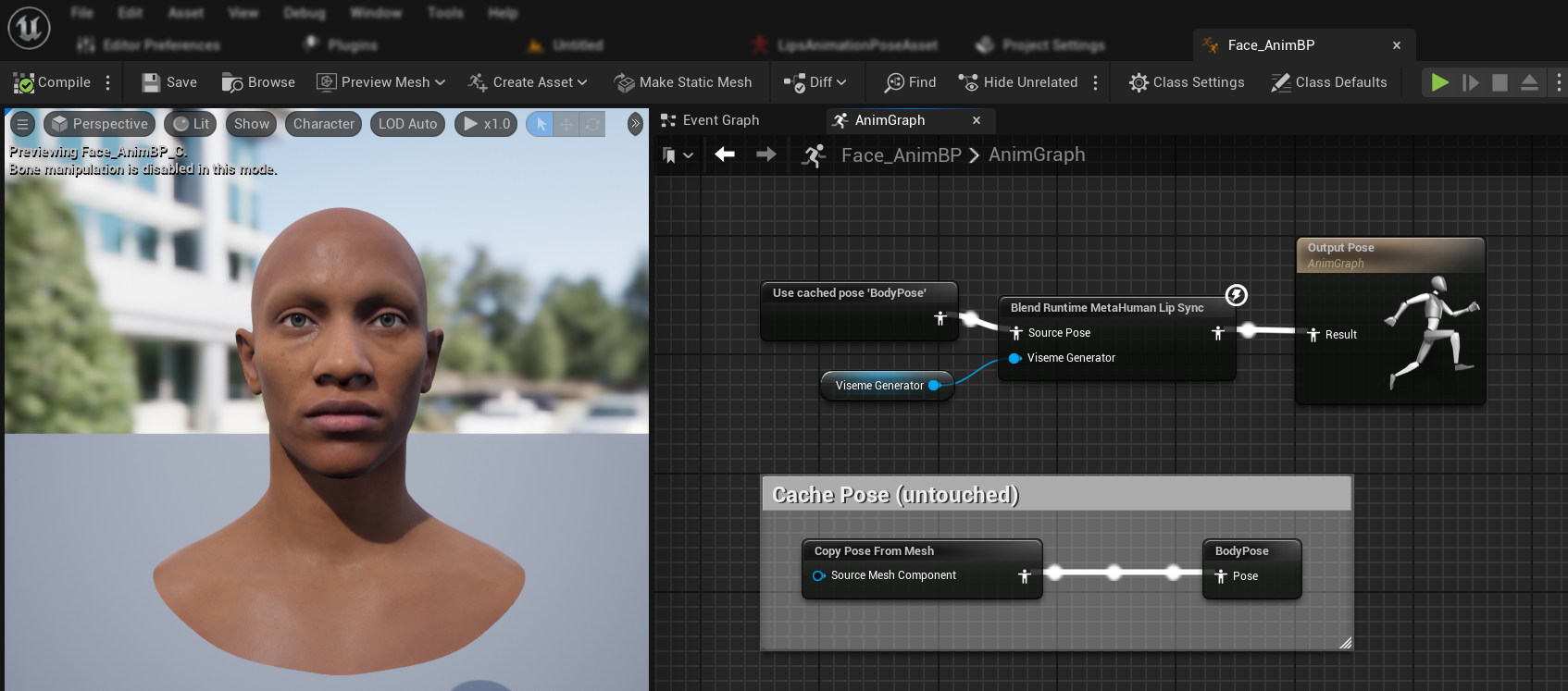
- MetaHumanの顔を含むポーズを特定します(通常は
Use cached pose 'Body Pose'から) Blend Realistic MetaHuman Lip Syncノードを追加します- ポーズを
Blend Realistic MetaHuman Lip SyncノードのSource Poseに接続します RealisticMetaHumanLipSyncGenerator変数をLip Sync Generatorピンに接続しますBlend Realistic MetaHuman Lip Syncノードの出力をOutput PoseのResultピンに接続します
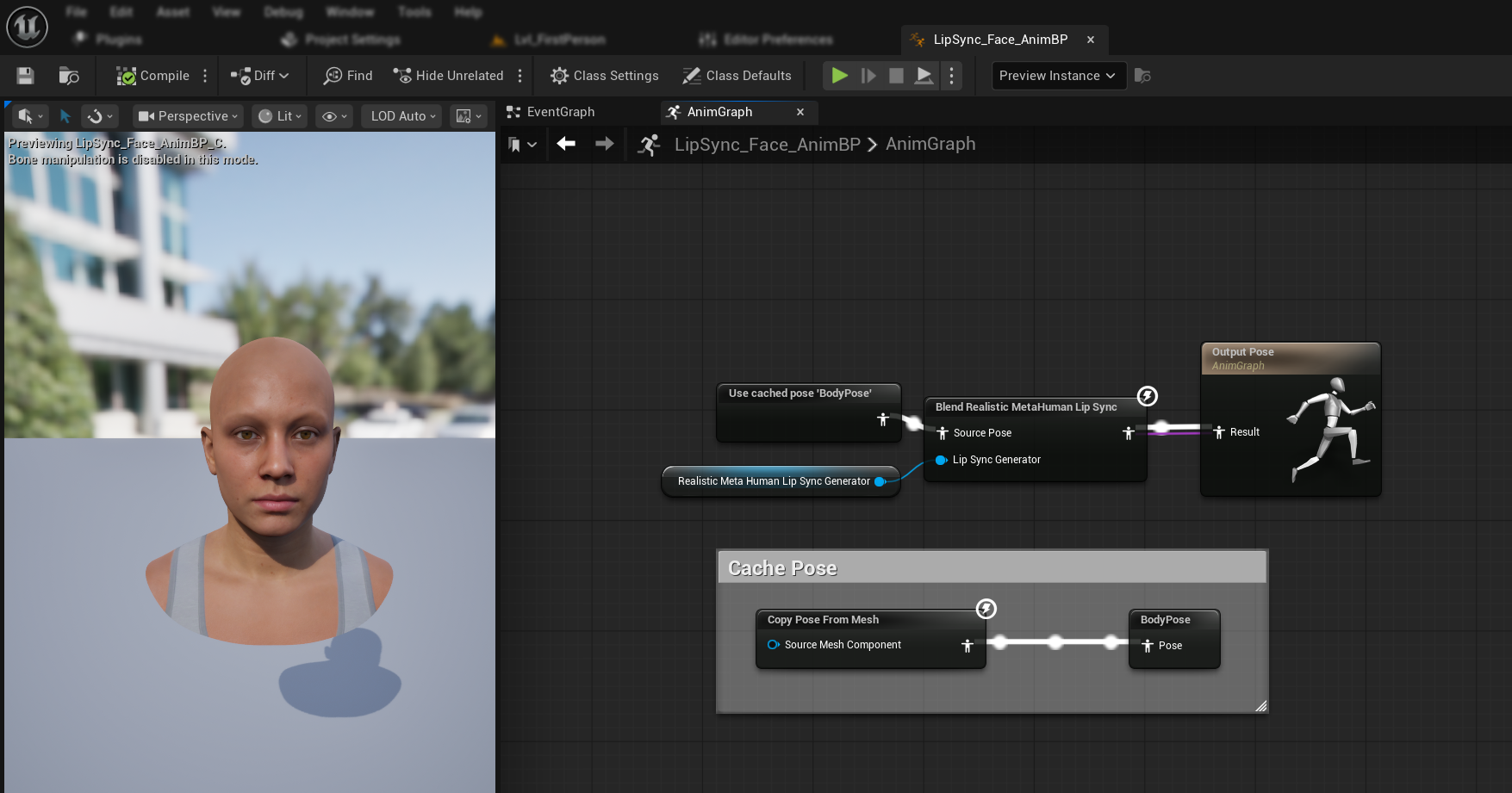
- MetaHumanの顔を含むポーズを特定します(通常は
Use cached pose 'Body Pose'から) Blend Realistic MetaHuman Lip Syncノードを追加します(通常のリアルisticモデルと同じノード)- ポーズを
Blend Realistic MetaHuman Lip SyncノードのSource Poseに接続します MoodMetaHumanLipSyncGenerator変数をLip Sync Generatorピンに接続しますBlend Realistic MetaHuman Lip Syncノードの出力をOutput PoseのResultピンに接続します
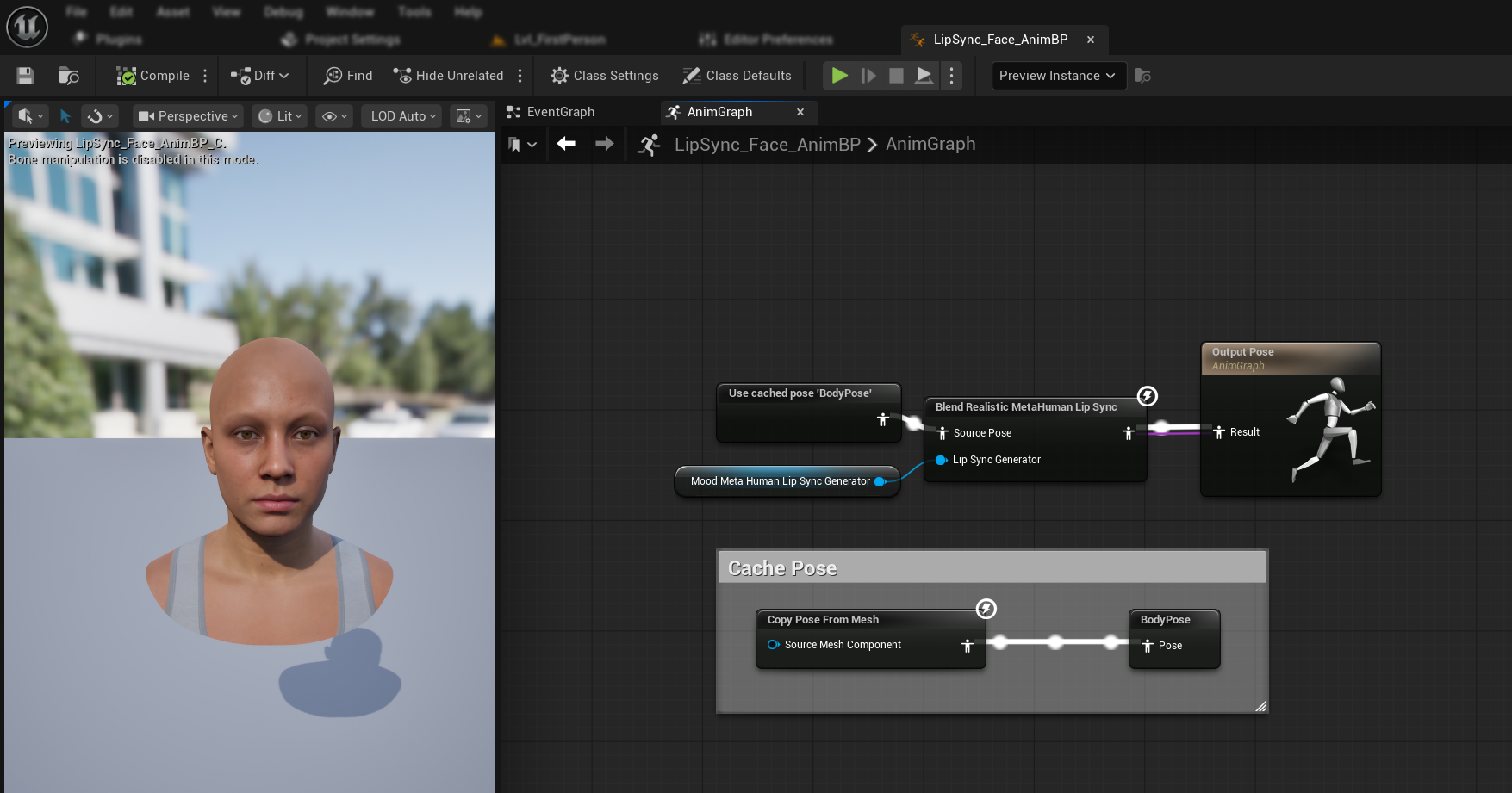
注意: ムード対応モデルは、通常のリアルなモデルと同じ Animation Blueprint ノードを使用します。ムード機能はジェネレーターによって内部的に処理されます。
次のステップ
基本的なAnimation Blueprintのセットアップが完了したので、次はリップシンクジェネレーターに音声データを渡すための音声入力処理を設定する必要があります。
異なる音声入力方法(マイクキャプチャ、テキスト読み上げ、音声ファイル処理など)の設定方法を学ぶには、音声処理ガイドに進んでください。
高度な設定オプションと微調整については、設定ガイドをご覧ください。