プラグイン設定
モデル設定
「Realistic」および「Mood-Enabled Realistic」モデルで確実に動作させるには、長い無音期間をまたいでジェネレーターを再利用するのではなく、新しいオーディオ再生のたびにジェネレーターを再作成してください。詳細は、トラブルシューティングのジェネレーターの再作成を参照してください。
標準モデル設定
Create Runtime Viseme Generator ノードは、ほとんどのシナリオでうまく機能するデフォルト設定を使用します。設定は、Animation Blueprint のブレンドノードのプロパティを通じて処理されます。
アニメーション・ブループリントの設定オプションについては、以下のリップシンク設定セクションを参照してください。
リアリスティックモデル設定
Create Realistic MetaHuman Lip Sync Generator ノードは、ジェネレーターの動作をカスタマイズできるオプションの Configuration パラメータを受け入れます。
モデルタイプ
モデルタイプ設定は、リアリスティックモデルのどのバージョンを使用するかを決定します:
| モデルタイプ | パフォーマンス | 視覚品質 | ノイズ耐性 | 推奨される使用例 |
|---|---|---|---|---|
| 高度最適化(デフォルト) | 最高のパフォーマンス、最も低いCPU使用率 | 良好な品質 | 背景ノイズや非音声音があると、目立つ口の動きが見られる場合があります | クリーンな音声環境、パフォーマンス重視のシナリオ |
| 準最適化 | 良好なパフォーマンス、中程度のCPU使用率 | 高品質 | ノイズのある音声に対してより高い安定性 | パフォーマンスと品質のバランス、混合音声環境 |
| オリジナル | 最新のCPUでのリアルタイム使用に適しています | 最高品質 | 背景ノイズや非音声音に対して最も安定 | 高品質な制作、ノイズの多い音声環境、最大の精度が必要な場合 |
パフォーマンス設定
Intra Op Threads: 内部モデル処理操作に使用されるスレッド数を制御します。
- 0(デフォルト/自動): 自動検出を使用します(通常、利用可能なCPUコアの1/4、最大4)
- 1-16: スレッド数を手動で指定します。値が大きいほど、マルチコアシステムでのパフォーマンスが向上する可能性がありますが、CPU使用率が高くなります。
Inter Op Threads: 異なるモデル操作の並列実行に使用されるスレッド数を制御します。
- 0(デフォルト/自動): 自動検出を使用します(通常、利用可能なCPUコアの1/8、最大2)
- 1-8: スレッド数を手動で指定します。通常、リアルタイム処理のために低く設定されます。
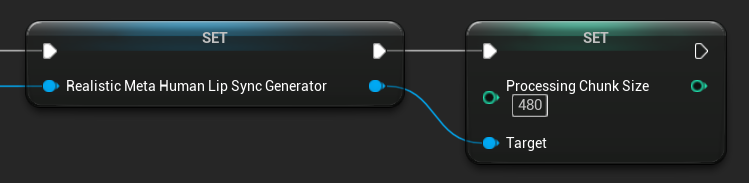
処理チャンクサイズ
処理チャンクサイズは、各推論ステップで処理されるサンプル数を決定します。デフォルト値は160サンプル(16kHzでの10msのオーディオ)です。
- 値が小さいほど更新頻度が高くなりますが、CPU使用率が増加します
- 値が大きいほどCPU負荷は軽減されますが、リップシンクの応答性が低下する可能性があります
- 最適なアライメントには160の倍数を使用することを推奨します
ムード対応モデル設定
Create Realistic MetaHuman Lip Sync With Mood Generatorノードは、基本的なリアリスティックモデルに加えて、追加の設定オプションを提供します。
基本設定
先読み時間(ミリ秒): リップシンク精度向上のための先読みタイミング(ミリ秒単位)。
- デフォルト: 80ms
- 範囲: 20ms〜200ms(20で割り切れる必要があります)
- 値が大きいほど同期精度は向上しますが、レイテンシーが増加します。
出力タイプ: 生成されるフェイシャルコントロールを制御します。
- フルフェイス: 眉毛、目、鼻、口、顎、舌を含む全81の顔のコントロール
- 口のみ: 口、顎、舌に関連するコントロールのみ
パフォーマンス設定: 通常のリアリスティックモデルと同じIntra Op ThreadsおよびInter Op Threads設定を使用します。
ムード設定
利用可能なムード:
- ニュートラル、ハッピー、サッド、ディスガスト、アンガー、サプライズ、フィアー
- コンフィデント、エキサイト、ボアード、プレイフル、コンフューズド
ムードの強度: ムードがアニメーションに与える影響の強さを制御します(0.0〜1.0)
ランタイムムードコントロール
ランタイム中に以下の関数を使用してムード設定を調整できます:
- ムード設定: 現在のムードタイプを変更します
- ムード強度設定: ムードがアニメーションに与える影響の強さを調整します(0.0〜1.0)
- ルックアヘッド時間設定: 同期のためのルックアヘッドタイミングを変更します
- 出力タイプ設定: フルフェイスとマウスのみのコントロールを切り替えます

ムード選択ガイド
コンテンツに基づいて適切なムードを選択してください:
| Mood | 最適な用途 | 一般的な強度範囲 |
|---|---|---|
| ニュートラル | 一般的な会話、ナレーション、デフォルト状態 | 0.5 - 1.0 |
| ハッピー | 肯定的な内容、明るい会話、お祝い | 0.6 - 1.0 |
| 悲しみ | 憂鬱な内容、感動的なシーン、物悲しい瞬間 | 0.5 - 0.9 |
| 嫌悪 | 否定的な反応、不快な内容、拒絶 | 0.4 - 0.8 |
| 怒り | 攻撃的な会話、対立するシーン、フラストレーション | 0.6 - 1.0 |
| 驚き | 予期しない出来事、暴露、衝撃的な反応 | 0.7 - 1.0 |
| 恐怖 | 脅迫的な状況、不安、緊張した会話 | 0.5 - 0.9 |
| 自信 | プロフェッショナルなプレゼンテーション、リーダーシップのある会話、断定的な発言 | 0.7 - 1.0 |
| 興奮 | エネルギッシュな内容、発表、熱意のある会話 | 0.8 - 1.0 |
| 退屈 | 単調な内容、無関心な会話、疲れた話し方 | 0.3 - 0.7 |
| 遊び心 | カジュアルな会話、ユーモア、軽快なやり取り | 0.6 - 0.9 |
| 困惑 | 質問が多い会話、不確かさ、当惑 | 0.4 - 0.8 |
アニメーション・ブループリントの設定
リップシンク設定
- 標準モデル
- リアリスティックモデル
Blend Runtime MetaHuman Lip Syncノードには、プロパティパネルに設定オプションがあります:
| プロパティ | デフォルト | 説明 |
|---|---|---|
| 補間速度 | 25 | リップの動きがビジーム間で遷移する速さを制御します。値が高いほど、遷移が速く、より急激になります。 |
| リセット時間 | 0.2 | リップシンクがリセットされるまでの時間(秒)です。これは、オーディオが停止した後もリップシンクが継続するのを防ぐのに役立ちます。 |
笑いアニメーション
また、音声で検出された笑いに動的に反応する笑いアニメーションを追加することもできます。
Blend Runtime MetaHuman Laughterノードを追加しますRuntimeVisemeGenerator変数をViseme Generatorピンに接続します- すでにリップシンクを使用している場合:
Blend Runtime MetaHuman Lip Syncノードの出力をBlend Runtime MetaHuman LaughterノードのSource Poseに接続しますBlend Runtime MetaHuman Laughterノードの出力をOutput PoseのResultピンに接続します
- 笑い声のみを使用し、リップシンクを使用しない場合:
- ソースポーズを
Blend Runtime MetaHuman LaughterノードのSource Poseに直接接続します - 出力を
Resultピンに接続します
- ソースポーズを
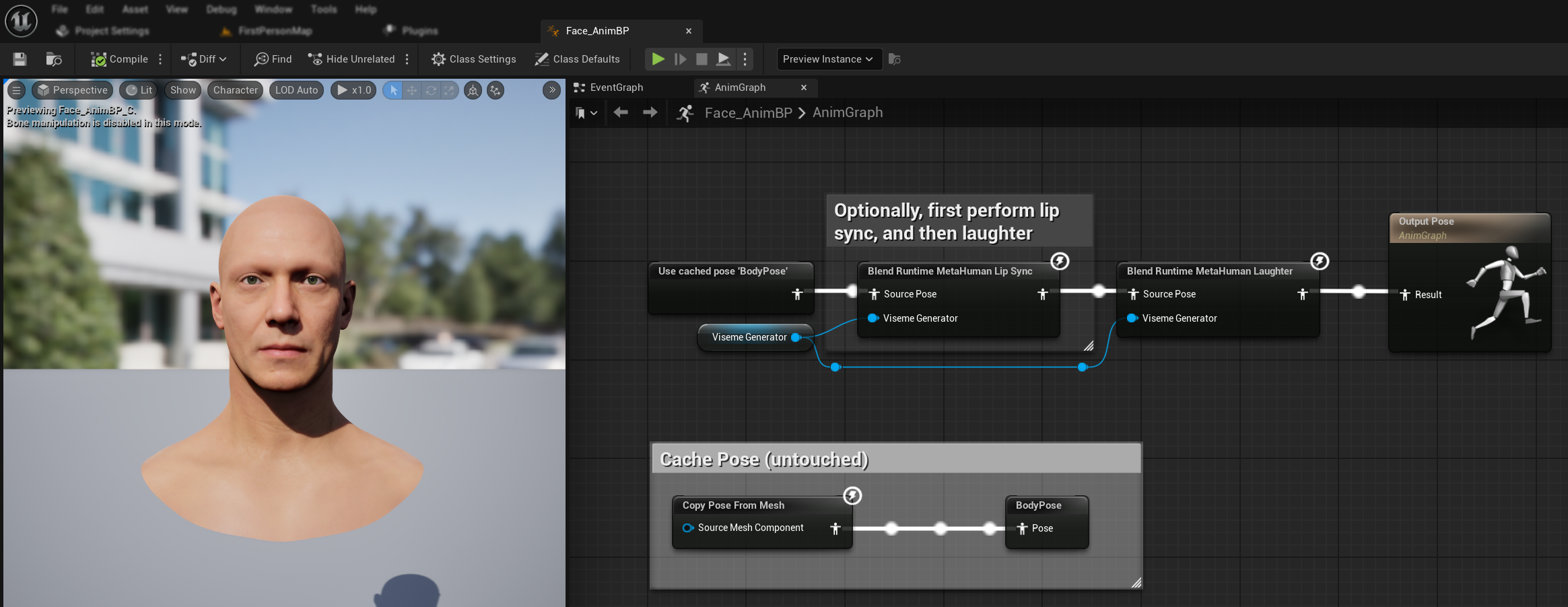
音声で笑い声が検出されると、キャラクターはそれに応じて動的にアニメーションします。
笑いの設定
Blend Runtime MetaHuman Laughter ノードには、独自の設定オプションがあります:
| プロパティ | デフォルト | 説明 |
|---|---|---|
| 補間速度 | 25 | 笑いアニメーション間のリップの動きの移行速度を制御します。値が高いほど、移行が速く、より急激になります。 |
| リセット時間 | 0.2 | 笑いがリセットされるまでの時間(秒)です。オーディオが停止した後も笑いが続くのを防ぐのに役立ちます。 |
| 最大笑いウェイト | 0.7 | 笑いアニメーションの最大強度をスケーリングします(0.0 - 1.0)。 |
注: 笑い声の検出は現在、Standard Modelでのみ利用可能です。
Blend Realistic MetaHuman Lip Sync ノードには、プロパティパネルに設定オプションがあります:
| プロパティ | デフォルト | 説明 |
|---|---|---|
| 補間速度 | 30 | アクティブな発話中に表情が遷移する速さを制御します。値が高いほど、遷移が速く、より急激になります。 |
| アイドル補間速度 | 15 | 表情がアイドル/ニュートラル状態に戻る速さを制御します。値が低いほど、休息ポーズへの復帰がより滑らかで段階的になります。 |
| リセット時間 | 0.2 | リップシンクがアイドル状態にリセットされるまでの秒数。オーディオ停止後に表情が継続するのを防ぐのに役立ちます。 |
| アイドル状態を保持 | false | 有効にすると、アイドル期間中に最後の感情状態を保持し、ニュートラルにリセットしません。 |
| 目の表情を保持 | true | アイドル状態中に目関連のフェイシャルコントロールを保持するかどうかを制御します。「アイドル状態を保持」が有効な場合のみ有効です。 |
| 眉の表情を保持 | true | アイドル状態中に眉関連のフェイシャルコントロールを保持するかどうかを制御します。「アイドル状態を保持」が有効な場合のみ有効です。 |
| 口の形状を保持 | false | アイドル状態中に口の形状コントロール(舌や顎などの発話特有の動きを除く)を保持するかどうかを制御します。「アイドル状態を保持」が有効な場合のみ有効です。 |
アイドル状態の保持
アイドル状態の保持機能は、Realisticモデルが無音期間をどのように処理するかに対応します。個別のビジームを使用し、無音中は常にゼロ値に戻るStandardモデルとは異なり、Realisticモデルのニューラルネットワークは、MetaHumanのデフォルトの静止ポーズとは異なる微妙な顔の位置を維持する場合があります。
有効化するタイミング:
- 音声セグメント間での感情表現の維持
- キャラクターの性格特性の保持
- シネマティックシーケンスにおける視覚的連続性の確保
リージョナルコントロールオプション:
- 目の表情: 目の細め、見開き、まぶたの位置を保持します
- 眉の表情: 眉と額の位置を維持します
- 口の形状: 全体的な口の湾曲を保ちながら、発話動作(舌、顎)をリセットできるようにします
既存のアニメーションとの組み合わせ
読むより動画で確認したいですか?この正確なセットアップを解説したビデオチュートリアルをご覧ください。
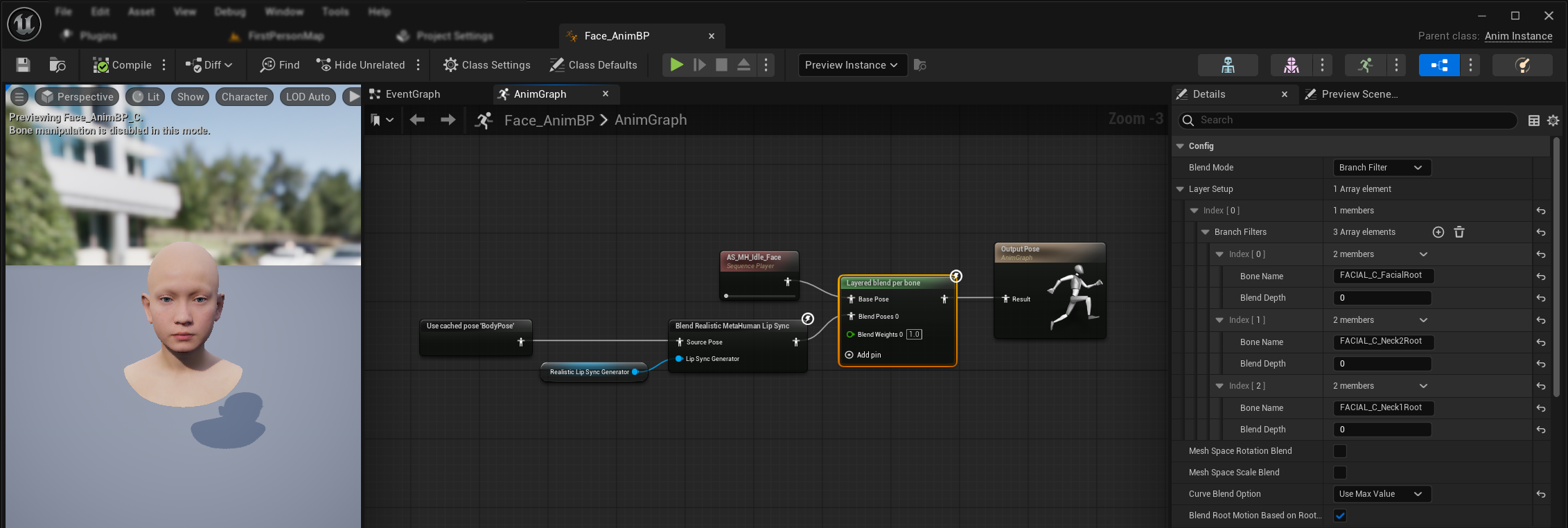
既存のボディアニメーションやカスタムフェイシャルアニメーションを上書きせずに、リップシンクと笑い声を適用するには:
このセットアップは、フェイス用アニメーションブループリントに適用されます。リップシンクはボディ用アニメーションブループリントの一部ではないためです。カスタムボディアニメーション(例:胴体、腕、その他の体の動き)については、Sequence Player を介してアニメーションシーケンスをボディ用アニメーションブループリントの出力ポーズに直接接続するだけです。そこでの追加セットアップは不要です。
- ボディアニメーションと最終出力の間に
Layered blend per boneノードを追加します。Use Attached Parentがtrueであることを確認してください。 - レイヤー設定を構成します:
Layer Setup配列に1つの項目を追加します- レイヤーの
Branch Filtersに、以下のBone Nameを持つ3つの項目を追加します:FACIAL_C_FacialRootFACIAL_C_Neck2RootFACIAL_C_Neck1Root
- カスタム顔アニメーションに重要:
Curve Blend Optionで 「Use Max Value」 を選択してください。これにより、カスタム顔アニメーション(表情、感情など)がリップシンクの上に適切にレイヤーされます。 - 接続を行います:
- カスタムアニメーション(通常は、目的のアニメーションシーケンスアセットを備えた
Sequence Player)→Base Pose入力 - フェイシャルアニメーション出力(リップシンクや笑い声ノードから)→
Blend Poses 0入力 - レイヤードブレンドノード → 最終
Resultポーズ
- カスタムアニメーション(通常は、目的のアニメーションシーケンスアセットを備えた
モーフターゲットセットの選択
- 標準モデル
- リアリスティックモデル
スタンダードモデルはポーズアセットを使用しており、カスタムポーズアセットのセットアップを通じて、あらゆるモーフターゲットの命名規則を本質的にサポートしています。追加の設定は必要ありません。
Blend Realistic MetaHuman Lip Sync ノードには、顔のアニメーションに使用するモーフターゲットの命名規則を決定する Morph Target Set プロパティが含まれています。
| モーフターゲットセット | 説明 | 使用例 |
|---|---|---|
| MetaHuman(デフォルト) | 標準のMetaHumanモーフターゲット名(例:CTRL_expressions_jawOpen) | MetaHumanキャラクター |
| ARKit | Apple ARKit互換の名前(例:JawOpen、MouthSmileLeft) | ARKitベースのキャラクター |
キャラクターをARKitまたはMetaHumanブレンドシェイプに変換する
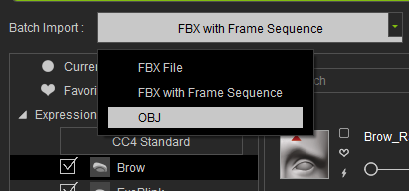
キャラクターがネイティブにARKit標準のブレンドシェイプ名を使用していない場合、いくつかの一般的な商用キャラクターシステムを変換してそれらを生成できます(または、CC5の場合は、ネイティブのMetaHumanブレンドシェイプに直接変換できます)。これにより、Standard Modelで必要な手動のビゼームマッピングプロセスの代わりに、上記のARKitまたはMetaHumanモーフターゲットセットを利用できます。 ここではCC4とCC5のキャラクターは異なる方法で処理されます。CC5のキャラクターは、ARKit変換をまったく必要とせずに、MetaHumanのネイティブなフェイシャルリグを共有できるためです。 CC5: MetaHumanブレンドシェイプに変換(推奨) キャラクターがHDフェイシャルプロファイル付きのCC5で作成されている場合、すでにMetaHumanのフェイシャルコントロールとスケルトンを共有しているため、ARKitブレンドシェイプを手動で生成する必要はありません。代わりに: インポート後、キャラクターのブレンドシェイプがすでにネイティブのMetaHuman命名を使用しているため、ARKitではなくMetaHuman モーフターゲットセットオプションを選択してください。 CC4(またはHDプロファイルなしのCC5):ARKitブレンドシェイプに変換 CC4を使用している場合、またはHDフェイシャルプロファイルを使用していないCC5キャラクターの場合は、代わりに手動ARKit変換を使用してください。開始する前に、キャラクターのフェイシャルプロファイルがCC4 Extendedに設定されていることを確認してください(Standard、Extended-Plus、または新しいHDフェイシャルプロファイルではなく)。スクリプトのブレンドシェイプマッピングはExtendedのスライダー名に対してハードコードされており、他のプロファイルでは異なる命名規則が使用されるため、スクリプトは期待されるスライダーを静かにスキップするか、見つけられない可能性があります。 このスクリプトをダウンロードしてください: テキストエディタでスクリプトを開き、 Character Creatorでキャラクターを選択し、上部メニューのScriptからLoad Pythonを選択します。次に、編集したばかりのスクリプトを選択します。スクリプトは、デフォルトのReallusionスライダーからARKitブレンドシェイプの完全なセットを作成し、OBJファイルとしてエクスポートします。これには数分かかる場合があります。 ウィンドウ Facial Profile Editor に移動して、それらのシェイプをインポートできるようになりました。ボタン Edit Expressions をクリックし、ドロップダウン Batch Import で OBJ を選択してください。 ここで、先ほど参照したフォルダをインポートできます。これにより、すべてのARKitシェイプが一覧表示されます。ターゲットカテゴリに名前(例:AR_Kit)を入力し、OKをクリックします。 これにより、Expressionの下に新しいカテゴリが作成されます。他のすべてのカテゴリを無効にすることができます。 ARKitカテゴリを設定したら、通常どおりキャラクターをFBXとしてエクスポートします。これにより、キャラクターに標準の52個のARKitブレンドシェイプが付与され、それを上記のARKit モーフターゲットセットオプションで使用できます。 注: CC4のリグでは、顎の動きは純粋なブレンドシェイプではなく、部分的にボーン回転によって駆動されるため、エクスポート後に DazのFACSモーフは、Genesis 8.1およびGenesis 9でネイティブに利用可能で、名前の変更なしで既にARKit互換です。通常のGenesis 8(8.1ではない)には、これらがデフォルトで含まれていません。代わりにGenesis 8.1を使用するか、別のFACSモーフパックを追加する必要があります。 積極的にメンテナンスされているDiffeomorphicアドオン(Daz StudioとBlenderのブリッジで、Daz 3Dとは提携していません)が、これらをUnrealに取り込む推奨方法です。 エクスポート後、上記のARKit モーフターゲットセットオプションを使用してください。 注: まつ毛と眼球の視線方向シェイプは、メインの顔メッシュとは異なる方法で駆動されるため、完全には引き継がれない場合がありますが、これは口と顎のシェイプのみを必要とするリップシンクには影響しません。Reallusion CC4/CC5およびDaz Genesis 8.1/9変換ガイド(クリックして展開)
rl_export_arkit_objs.pyoutput_dir = "path/to/your/target/folder" と書かれている箇所で、エクスポート先フォルダへのパスを割り当ててください。必ずスラッシュ / を使用してください。
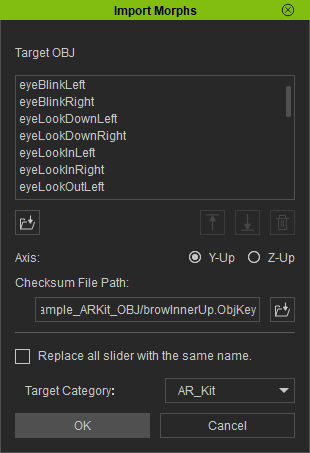
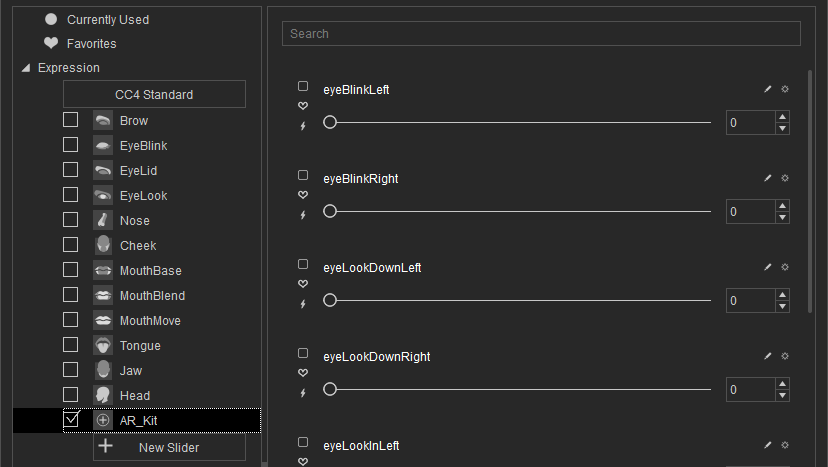
jawOpenが弱く見えたり、口を説得力を持って開かなかったりする場合があります。この場合は、FBXエクスポートオプションでMouth Open as Morphを有効にしてください。これにより、顎のボーン駆動の動きが専用のブレンドシェイプに焼き付けられ、デフォルトのものの代わりにjawOpenのソースとして割り当てることができます。または、cc_blender_toolsアドオンを使用してキャラクターをBlender経由でルーティングし、この問題や他のシェイプの問題を修正することもできます。ワークフローについては、そのドキュメントの「Blender Round Trip」セクションを参照してください(ページタイトルはUnityに言及していますが、この特定のセクションはエンジンに依存しません)。
リップシンク動作の微調整
特定のリップシンクカーブのスケーリング
Modify Curve ノードを使用して、リップシンクによって生成される個々の顔の動きを減衰(または増幅)させることができます。これは、特定のカーブがオーディオコンテンツやキャラクターに対して誇張されすぎている場合に役立ちます。
セットアップ:
- リップシンクのブレンドノードの後に、
Modify Curveノードを追加します - ノードを右クリックしてAdd Curve Pinを選択し、スケールしたいカーブ名を入力します
- ノードのApply ModeプロパティをScaleに設定します
- Valueパラメータを設定します:1.0未満の値は動きを減衰させ、1.0を超える値は増幅します(例:0.8 = 20%減少)
一般的にスケーリングされるカーブ:
| カーブ名 | 目的 | 適用対象 | 一般的な調整 |
|---|---|---|---|
CTRL_expressions_tongueOut | 特定の音素における舌の前方突出 | 標準モデル | 突出を抑えるには0.8 |
CTRL_expressions_jawOpen | 顎の開きの範囲 | リアルなモデル | 顎の動きを抑えるには0.9 |
同じModify Curveノードに複数のカーブピンを追加して、複数のカーブを一度にスケールできます。
ムード別ファインチューニング
ムード対応モデルでは、特定の感情表現を微調整できます。
眉のコントロール:
CTRL_expressions_browRaiseInL/CTRL_expressions_browRaiseInR- 眉の内側を上げるCTRL_expressions_browRaiseOuterL/CTRL_expressions_browRaiseOuterR- 眉の外側を上げるCTRL_expressions_browDownL/CTRL_expressions_browDownR- 眉を下げる
目の表情コントロール:
CTRL_expressions_eyeSquintInnerL/CTRL_expressions_eyeSquintInnerR- 目を細めるCTRL_expressions_eyeCheekRaiseL/CTRL_expressions_eyeCheekRaiseR- 頬を持ち上げる
モデル比較と選択
モデルの選択について
プロジェクトで使用するリップシンクモデルを選ぶ際には、以下の要素を考慮してください。
| 検討 | 標準モデル | リアリスティックモデル | ムード対応リアリスティックモデル |
|---|---|---|---|
| キャラクター互換性 | MetaHumansおよびすべてのカスタムキャラクタータイプ | MetaHumans(およびARKitキャラクター) | MetaHumans(およびARKitキャラクター) |
| 視覚品質 | 効率的なパフォーマンスを備えた良好なリップシンク | より自然な口の動きによるリアリズムの向上 | 感情表現によるリアリズムの向上 |
| パフォーマンス | モバイル/VRを含むすべてのプラットフォーム向けに最適化 | より高いリソース要件 | より高いリソース要件 |
| 機能 | 14のバイジーム、笑い声検出 | 81のフェイシャルコントロール、3つの最適化レベル | 81のフェイシャルコントロール、12のムード、設定可能な出力 |
| プラットフォームサポート | Windows、Android、Quest | Windows、Mac、iOS、Linux、Android、Quest | Windows、Mac、iOS、Linux、Android、Quest |
| ユースケース | 一般的なアプリケーション、ゲーム、VR/AR、モバイル | 映画的な体験、クローズアップインタラクション | 感情的なストーリーテリング、高度なキャラクターインタラクション |
エンジンバージョン互換性
Unreal Engine 5.2 を使用している場合、UEのリサンプリングライブラリのバグにより、Realistic Modelsが正しく動作しない可能性があります。信頼性の高いリップシンク機能を必要とするUE 5.2ユーザーは、代わりにStandard Modelを使用してください。
この問題はUE 5.2に固有のものであり、他のエンジンバージョンには影響しません。
パフォーマンス推奨事項
- ほとんどのプロジェクトでは、Standard Model が品質とパフォーマンスの優れたバランスを提供します
- MetaHumanキャラクターに最高の視覚的忠実度が必要な場合は、Realistic Model を使用してください
- アプリケーションにとって感情表現の制御が重要な場合は、Mood-Enabled Realistic Model を使用してください
- モデルを選択する際は、ターゲットプラットフォームのパフォーマンス能力を考慮してください
- さまざまな最適化レベルをテストして、特定のユースケースに最適なバランスを見つけてください
トラブルシューティング
よくある問題
リアルなモデル向けジェネレーターの再作成: リアルなモデルで信頼性が高く一貫した動作を実現するには、非アクティブ期間の後に新しいオーディオデータを供給するたびに、ジェネレーターを再作成することをお勧めします。これはONNXランタイムの動作によるもので、無音期間後にジェネレーターを再利用すると、リップシンクが機能しなくなる可能性があります。
例えば、再生を開始するたびにリップシンクジェネレーターを再作成できます。たとえば、Play Sound 2Dを呼び出したり、サウンドウェーブの再生とリップシンクを開始する他の方法を使用する場合です。
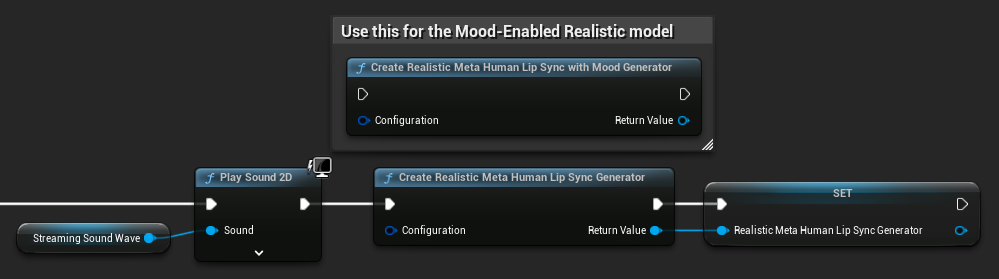
Runtime Text To Speech 統合用プラグインの場所: Runtime MetaHuman Lip Sync を Runtime Text To Speech と一緒に使用する場合(両プラグインとも ONNX Runtime を使用)、プラグインがエンジンの Marketplace フォルダにインストールされていると問題が発生する可能性があります。これを修正するには:
- UEインストールフォルダ内の
\Engine\Plugins\Marketplace(例:C:\Program Files\Epic Games\UE_5.6\Engine\Plugins\Marketplace)で両方のプラグインを見つけます RuntimeMetaHumanLipSyncフォルダとRuntimeTextToSpeechフォルダの両方をプロジェクトのPluginsフォルダに移動します- プロジェクトに
Pluginsフォルダがない場合は、.uprojectファイルと同じディレクトリに作成します - Unreal Editorを再起動します
これは、エンジンのマーケットプレイスディレクトリから複数のONNX Runtimeベースのプラグインが読み込まれる際に発生する可能性のある互換性の問題に対処します。
パッケージ構成(Windows): パッケージ化したプロジェクトでWindows上でリップシンクが正しく動作しない場合、DevelopmentではなくShippingビルド構成を使用していることを確認してください。Development構成は、パッケージ化されたビルドでリアリスティックモデルのONNXランタイムに問題を引き起こす可能性があります。
これを修正するには:
- プロジェクト設定 → パッケージングで、ビルド構成を Shipping に設定します
- プロジェクトを再パッケージします
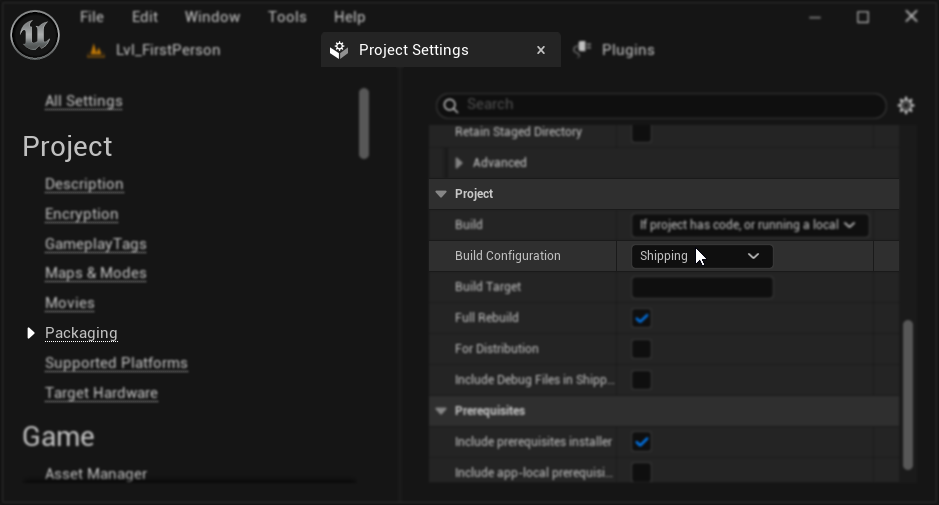
一部のBlueprint専用プロジェクトでは、Shipping構成を選択しても、Unreal EngineがDevelopment構成でビルドされる場合があります。これが発生した場合は、少なくとも1つのC++クラス(空でも構いません)を追加して、プロジェクトをC++プロジェクトに変換してください。これを行うには、UEエディタのメニューでツール → 新しいC++クラスに移動し、空のクラスを作成します。これにより、プロジェクトがShipping構成で正しくビルドされるようになります。プロジェクトの機能はBlueprint専用のままで問題ありません。C++クラスは、適切なビルド構成のために必要なだけです。
劣化したリップシンクの応答性: Streaming Sound WaveまたはCapturable Sound Waveを使用しているときに、リップシンクの応答性が時間の経過とともに低下する場合、これはメモリの蓄積が原因である可能性があります。デフォルトでは、新しいオーディオが追加されるたびにメモリが再割り当てされます。この問題を防ぐには、ReleaseMemory関数を定期的に呼び出して蓄積されたメモリを解放してください。たとえば、約30秒ごとなどです。
パフォーマンス最適化:
- 処理チャンクサイズを、パフォーマンス要件に基づいてリアリスティックモデル用に調整します
- ターゲットハードウェアに適したスレッド数を使用します
- フルフェイシャルアニメーションが不要な場合は、ムード対応モデルでMouth Only出力タイプの使用を検討します