Configuration du plugin
Configuration du modèle
Pour un fonctionnement fiable avec les modèles Realistic et Mood-Enabled Realistic, recréez le générateur avant chaque nouvelle lecture audio plutôt que de le réutiliser sur de longues périodes de silence. Consultez Recréation du générateur dans la section Dépannage pour plus de détails.
Configuration du modèle standard
Le nœud Create Runtime Viseme Generator utilise des paramètres par défaut qui fonctionnent bien dans la plupart des scénarios. La configuration est gérée via les propriétés du nœud de fusion de l'Animation Blueprint.
Pour les options de configuration de l’Animation Blueprint, consultez la section Configuration de la synchronisation labiale ci-dessous.
Configuration de modèle réaliste
Le nœud Create Realistic MetaHuman Lip Sync Generator accepte un paramètre Configuration optionnel qui vous permet de personnaliser le comportement du générateur :
Type de modèle
Le paramètre Type de modèle détermine quelle version du modèle réaliste utiliser :
| Type de modèle | Performance | Qualité visuelle | Gestion du bruit | Cas d'utilisation recommandés |
|---|---|---|---|---|
| Hautement optimisé (par défaut) | Performance la plus élevée, utilisation CPU la plus faible | Bonne qualité | Peut montrer des mouvements de bouche notables avec du bruit de fond ou des sons non vocaux | Environnements audio propres, scénarios critiques en termes de performance |
| Semi-optimisé | Bonne performance, utilisation CPU modérée | Haute qualité | Meilleure stabilité avec un audio bruyant | Équilibre entre performance et qualité, conditions audio mixtes |
| Original | Adapté à une utilisation en temps réel sur les CPU modernes | Qualité la plus élevée | Le plus stable avec le bruit de fond et les sons non vocaux | Productions de haute qualité, environnements audio bruyants, lorsque la précision maximale est requise |
Paramètres de performance
Intra Op Threads : Contrôle le nombre de threads utilisés pour les opérations internes de traitement du modèle.
- 0 (Défaut/Automatique) : Utilise la détection automatique (généralement 1/4 des cœurs CPU disponibles, maximum 4)
- 1-16 : Spécifiez manuellement le nombre de threads. Des valeurs plus élevées peuvent améliorer les performances sur les systèmes multi-cœurs mais utilisent plus de CPU.
Inter Op Threads : Contrôle le nombre de threads utilisés pour l’exécution parallèle des différentes opérations du modèle.
- 0 (Défaut/Automatique) : Utilise la détection automatique (généralement 1/8 des cœurs CPU disponibles, maximum 2)
- 1-8 : Spécifiez manuellement le nombre de threads. Généralement maintenu bas pour un traitement en temps réel
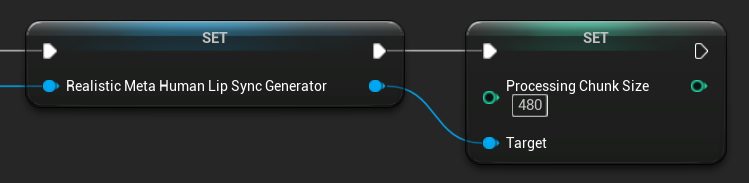
Taille du bloc de traitement
La taille du bloc de traitement détermine combien d’échantillons sont traités à chaque étape d’inférence. La valeur par défaut est de 160 échantillons (10 ms d’audio à 16 kHz) :
- Des valeurs plus petites fournissent des mises à jour plus fréquentes mais augmentent l'utilisation du CPU
- Des valeurs plus grandes réduisent la charge du CPU mais peuvent diminuer la réactivité de la synchronisation labiale
- Il est recommandé d'utiliser des multiples de 160 pour un alignement optimal
Configuration du modèle avec gestion des émotions
Le nœud Create Realistic MetaHuman Lip Sync With Mood Generator offre des options de configuration supplémentaires au-delà du modèle réaliste de base :
Configuration de base
Lookahead (ms) : Délai d’anticipation en millisecondes pour améliorer la précision de la synchronisation labiale.
- Défaut : 80 ms
- Plage : de 20 ms à 200 ms (doit être divisible par 20)
- Des valeurs plus élevées offrent une meilleure synchronisation mais augmentent la latence
Type de sortie : Contrôle les contrôles faciaux qui sont générés.
- Visage complet : Les 81 contrôles faciaux (sourcils, yeux, nez, bouche, mâchoire, langue)
- Bouche uniquement : Uniquement les contrôles liés à la bouche, à la mâchoire et à la langue
Paramètres de performance : Utilise les mêmes réglages de threads Intra Op et Inter Op que le modèle réaliste standard.
Paramètres d’humeur
Moods disponibles :
- Neutre, Heureux, Triste, Dégoût, Colère, Surprise, Peur
- Confiant, Excité, Ennuyé, Enjoué, Confus
Intensité de l’humeur : Contrôle la force avec laquelle l’humeur affecte l’animation (0,0 à 1,0).
Contrôle d’humeur en runtime
Vous pouvez ajuster les paramètres d’humeur pendant l’exécution à l’aide des fonctions suivantes :
- Définir l’humeur : Modifier le type d’humeur actuel
- Définir l’intensité de l’humeur : Ajuster la force avec laquelle l’humeur affecte l’animation (0,0 à 1,0)
- Définir l’anticipation en ms : Modifier le délai d’anticipation pour la synchronisation
- Définir le type de sortie : Basculer entre les contrôles Visage complet et Bouche uniquement

Guide de sélection des humeurs
Choisissez des ambiances appropriées en fonction de votre contenu :
| Mood | Idéal pour | Plage d'intensité typique |
|---|---|---|
| Neutre | Conversation générale, narration, état par défaut | 0.5 - 1.0 |
| Joyeux | Contenu positif, dialogue enjoué, célébrations | 0.6 - 1.0 |
| Triste | Contenu mélancolique, scènes émotionnelles, moments sombres | 0.5 - 0.9 |
| Dégoût | Réactions négatives, contenu déplaisant, rejet | 0.4 - 0.8 |
| Colère | Dialogue agressif, scènes de confrontation, frustration | 0.6 - 1.0 |
| Surprise | Événements inattendus, révélations, réactions de choc | 0.7 - 1.0 |
| Peur | Situations menaçantes, anxiété, dialogue nerveux | 0.5 - 0.9 |
| Confiant | Présentations professionnelles, dialogue de leadership, discours affirmé | 0.7 - 1.0 |
| Excité | Contenu énergique, annonces, dialogue enthousiaste | 0.8 - 1.0 |
| Ennuyé | Contenu monotone, dialogue désintéressé, discours fatigué | 0.3 - 0.7 |
| Espiègle | Conversation décontractée, humour, interactions légères | 0.6 - 0.9 |
| Confus | Dialogue riche en questions, incertitude, perplexité | 0.4 - 0.8 |
Configuration d’Animation Blueprint
Configuration de la synchronisation labiale
- Modèle standard
- Modèles réalistes
Le nœud Blend Runtime MetaHuman Lip Sync possède des options de configuration dans son panneau de propriétés :
| Propriété | Défaut | Description |
|---|---|---|
| Vitesse d'interpolation | 25 | Contrôle la rapidité avec laquelle les mouvements des lèvres passent d'un visème à l'autre. Des valeurs plus élevées entraînent des transitions plus rapides et plus abruptes. |
| Temps de réinitialisation | 0,2 | La durée en secondes après laquelle la synchronisation labiale est réinitialisée. Cela permet d'éviter que la synchronisation labiale se poursuive après l'arrêt de l'audio. |
Animation de rire
Vous pouvez également ajouter des animations de rire qui réagiront dynamiquement aux rires détectés dans l’audio :
- Ajoutez le nœud
Blend Runtime MetaHuman Laughter - Connectez votre variable
RuntimeVisemeGeneratorà la brocheViseme Generator - Si vous utilisez déjà la synchronisation labiale :
- Connectez la sortie du nœud
Blend Runtime MetaHuman Lip Syncà l'entréeSource Posedu nœudBlend Runtime MetaHuman Laughter - Connectez la sortie du nœud
Blend Runtime MetaHuman Laughterà la brocheResultde l'Output Pose
- Connectez la sortie du nœud
- Si vous utilisez uniquement le rire sans synchronisation labiale :
- Connectez votre pose source directement à la
Source Posedu nœudBlend Runtime MetaHuman Laughter - Connectez la sortie à la broche
Result
- Connectez votre pose source directement à la
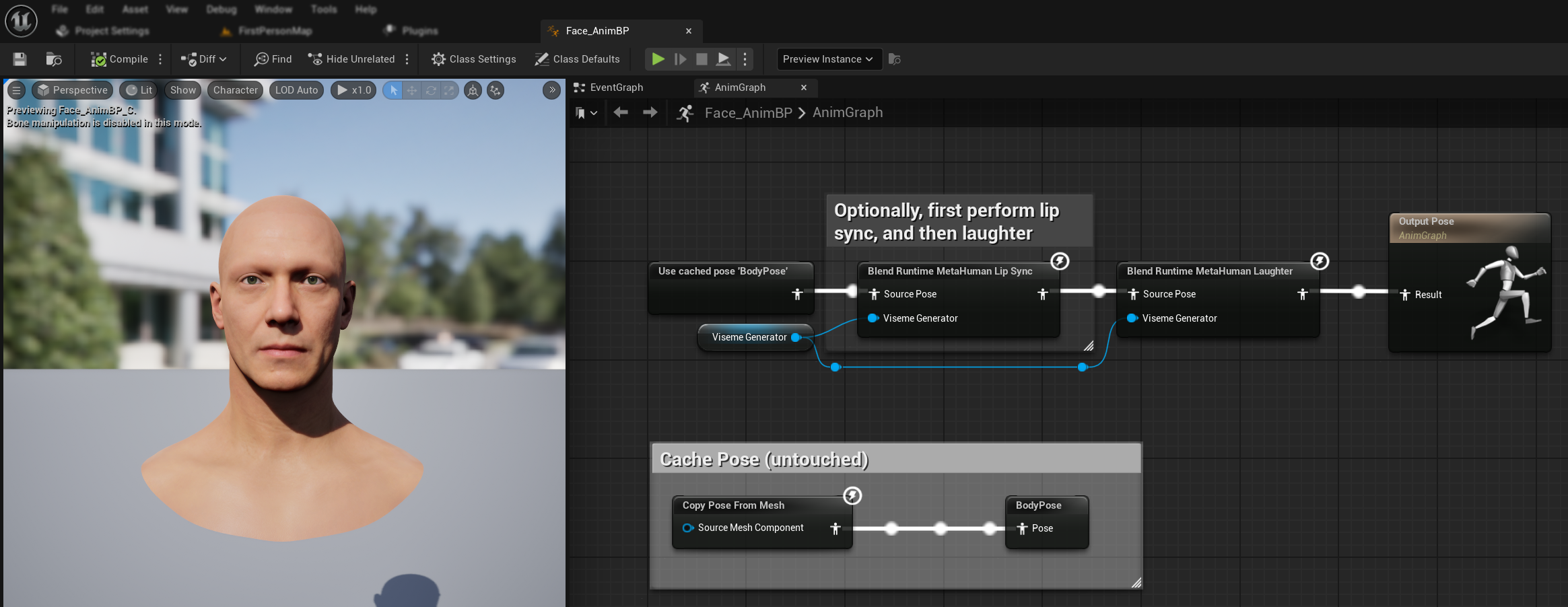
Lorsque des rires sont détectés dans l’audio, votre personnage s’animera dynamiquement en conséquence :
Configuration du rire
Le nœud Blend Runtime MetaHuman Laughter possède ses propres options de configuration :
| Propriété | Défaut | Description |
|---|---|---|
| Vitesse d'interpolation | 25 | Contrôle la rapidité avec laquelle les mouvements des lèvres passent d'une animation de rire à l'autre. Des valeurs plus élevées entraînent des transitions plus rapides et plus abruptes. |
| Temps de réinitialisation | 0.2 | La durée en secondes après laquelle le rire est réinitialisé. Cela permet d'éviter que le rire ne se poursuive après l'arrêt de l'audio. |
| Poids maximal du rire | 0.7 | Ajuste l'intensité maximale de l'animation de rire (0.0 - 1.0). |
Remarque : La détection du rire n’est actuellement disponible qu’avec le modèle Standard.
Le nœud Blend Realistic MetaHuman Lip Sync dispose d'options de configuration dans son panneau de propriétés :
| Propriété | Défaut | Description |
|---|---|---|
| Vitesse d'interpolation | 30 | Contrôle la rapidité avec laquelle les expressions faciales transitionnent pendant la parole active. Des valeurs plus élevées entraînent des transitions plus rapides et plus abruptes. |
| Vitesse d'interpolation au repos | 15 | Contrôle la rapidité avec laquelle les expressions faciales reviennent à l'état de repos/neutre. Des valeurs plus faibles créent des retours plus fluides et plus progressifs vers la pose de repos. |
| Temps de réinitialisation | 0.2 | Durée en secondes après laquelle la synchronisation labiale se réinitialise à l'état de repos. Utile pour empêcher les expressions de continuer après l'arrêt de l'audio. |
| Préserver l'état de repos | false | Lorsqu'elle est activée, préserve le dernier état émotionnel pendant les périodes de repos au lieu de se réinitialiser à l'état neutre. |
| Préserver les expressions oculaires | true | Contrôle si les contrôles faciaux liés aux yeux sont préservés pendant l'état de repos. N'est efficace que lorsque « Préserver l'état de repos » est activé. |
| Préserver les expressions des sourcils | true | Contrôle si les contrôles faciaux liés aux sourcils sont préservés pendant l'état de repos. N'est efficace que lorsque « Préserver l'état de repos » est activé. |
| Préserver la forme de la bouche | false | Contrôle si les contrôles de la forme de la bouche (à l'exclusion des mouvements spécifiques à la parole comme la langue et la mâchoire) sont préservés pendant l'état de repos. N'est efficace que lorsque « Préserver l'état de repos » est activé. |
Préservation de l’état inactif
La fonctionnalité Préserver l'état de repos traite la manière dont le modèle Realistic gère les périodes de silence. Contrairement au modèle Standard, qui utilise des visèmes discrets et revient systématiquement à des valeurs nulles pendant le silence, le réseau neuronal du modèle Realistic peut maintenir un positionnement facial subtil qui diffère de la pose de repos par défaut du MetaHuman.
Quand activer :
- Maintenir les expressions émotionnelles entre les segments de parole
- Préserver les traits de personnalité du personnage
- Assurer la continuité visuelle dans les séquences cinématiques
Options de contrôle régional :
- Expressions des yeux : Préserve le plissement, l’élargissement des yeux et le positionnement des paupières
- Expressions des sourcils : Maintient le positionnement des sourcils et du front
- Forme de la bouche : Conserve la courbure générale de la bouche tout en permettant aux mouvements de la parole (langue, mâchoire) de se réinitialiser
Combinaison avec les animations existantes
Vous préférez regarder plutôt que lire ? Consultez le tutoriel vidéo qui couvre cette configuration exacte.
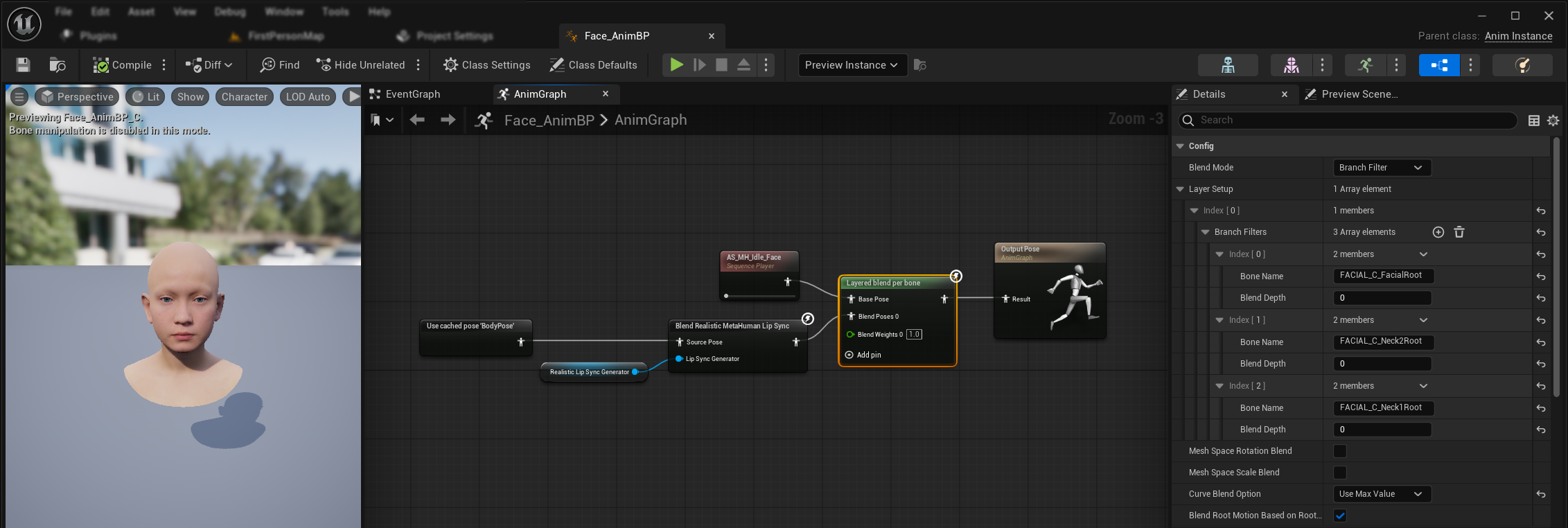
Pour appliquer la synchronisation labiale et le rire en plus des animations corporelles existantes et des animations faciales personnalisées sans les écraser :
Cette configuration s'applique à l'Animation Blueprint du visage, car la synchronisation labiale ne fait pas partie de l'Animation Blueprint du corps. Pour les animations corporelles personnalisées (par exemple, le torse, les bras et autres mouvements du corps), connectez simplement votre séquence d'animation (via un Sequence Player) directement à la pose de sortie dans l'Animation Blueprint du corps. Aucune configuration supplémentaire n'est nécessaire à cet endroit.
- Ajoutez un nœud
Layered blend per boneentre vos animations corporelles et la sortie finale. Assurez-vous queUse Attached Parentest activé. - Configurez la configuration des couches :
- Ajouter 1 élément au tableau
Layer Setup - Ajouter 3 éléments aux
Branch Filterspour le calque, avec lesBone Names suivants :FACIAL_C_FacialRootFACIAL_C_Neck2RootFACIAL_C_Neck1Root
- Ajouter 1 élément au tableau
- Important pour les animations faciales personnalisées : Dans l'option
Curve Blend Option, sélectionnez "Use Max Value". Cela permet aux animations faciales personnalisées (expressions, émotions, etc.) d'être correctement superposées sur la synchronisation labiale. - Établissez les connexions :
- Votre animation personnalisée (généralement un
Sequence Playeravec l'asset de séquence d'animation souhaité) → entréeBase Pose - Sortie d'animation faciale (provenant des nœuds de synchronisation labiale et/ou de rire) → entrée
Blend Poses 0 - Nœud de mélange en couches → pose
Resultfinale
- Votre animation personnalisée (généralement un
Sélection de l’ensemble de cibles de morphing
- Modèle standard
- Modèles réalistes
Le modèle standard utilise des pose assets qui prennent en charge nativement toute convention de nommage des morph targets grâce à la configuration personnalisée des pose assets. Aucune configuration supplémentaire n'est nécessaire.
Le nœud Blend Realistic MetaHuman Lip Sync inclut une propriété Morph Target Set qui détermine quelle convention de nommage des morph targets utiliser pour l'animation faciale :
| Ensemble de cibles de morphing | Description | Cas d'utilisation |
|---|---|---|
| MetaHuman (Par défaut) | Noms standard des cibles de morphing MetaHuman (par ex., CTRL_expressions_jawOpen) | Personnages MetaHuman |
| ARKit | Noms compatibles Apple ARKit (par ex., JawOpen, MouthSmileLeft) | Personnages basés sur ARKit |
Conversion des personnages en blendshapes ARKit ou MetaHuman
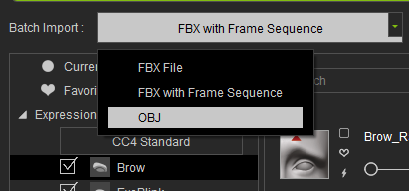
Si votre personnage n'utilise pas nativement les noms de blendshapes standard ARKit, plusieurs systèmes de personnages commerciaux populaires peuvent être convertis pour les produire (ou, pour CC5, convertis directement en blendshapes natives MetaHuman). Cela vous donne accès à l'ensemble de morph targets ARKit ou MetaHuman ci-dessus, au lieu du processus de mappage manuel des visèmes requis pour le modèle Standard. Les personnages CC4 et CC5 sont traités différemment ici, car les personnages CC5 peuvent partager le rig facial natif de MetaHuman au lieu d'avoir besoin d'une conversion ARKit. CC5 : conversion en blendshapes MetaHuman (recommandé) Si votre personnage est créé dans CC5 avec le profil facial HD, il partage déjà les contrôles faciaux et le squelette de MetaHuman, il n'est donc pas nécessaire de générer manuellement des blendshapes ARKit. À la place : Une fois importé, sélectionnez l’option MetaHuman Ensemble de cibles de morphing plutôt que ARKit, car les blendshapes du personnage utilisent déjà la nomenclature native MetaHuman. CC4 (ou CC5 sans le profil HD) : conversion en blendshapes ARKit Si vous êtes sur CC4, ou un personnage CC5 qui n'utilise pas le profil facial HD, utilisez plutôt la conversion ARKit manuelle. Avant de commencer, assurez-vous que le profil facial de votre personnage est défini sur CC4 Extended (et non Standard, Extended-Plus, ou le profil facial HD plus récent). Le mappage des blendshapes du script est codé en dur par rapport aux noms des curseurs d'Extended ; les autres profils utilisent des conventions de nommage différentes et le script ignorera silencieusement ou ne trouvera pas les curseurs attendus. Téléchargez ce script : Ouvrez le script dans un éditeur de texte, et là où il est écrit Dans Character Creator, choisissez votre personnage, puis dans le menu supérieur sous Script, sélectionnez Load Python. Sélectionnez ensuite le script que vous venez de modifier. Le script créera désormais l'ensemble complet des blendshapes ARKit à partir des curseurs Reallusion par défaut et les exportera en fichiers OBJ. Cela peut prendre quelques minutes. Vous pouvez désormais importer ces formes en allant dans la fenêtre Facial Profile Editor. Cliquez sur le bouton Edit Expressions et, dans le menu déroulant Batch Import, sélectionnez OBJ. Ici, vous pouvez importer le dossier que vous avez référencé plus tôt. Cela listera ensuite toutes les formes ARKit. Saisissez un nom dans la Catégorie cible, par exemple AR_Kit, puis cliquez sur OK. Cela aura créé une nouvelle catégorie sous Expression. Vous pouvez désactiver toutes les autres catégories. Une fois la catégorie ARKit configurée, exportez votre personnage en FBX comme d’habitude. Cela donne au personnage les 52 blendshapes ARKit standard, que vous pouvez ensuite utiliser avec l’option ARKit Ensemble de cibles de morphing ci-dessus. Remarque : le mouvement de la mâchoire est en partie piloté par la rotation des os plutôt que par de purs blendshapes dans le rig de CC4, donc Les morphs FACS de Daz, disponibles nativement sur Genesis 8.1 et Genesis 9, sont déjà compatibles ARKit, sans nécessiter de renommage. Le Genesis 8 standard (pas le 8.1) ne les inclut pas par défaut. Vous devrez soit utiliser Genesis 8.1 à la place, soit ajouter un pack de morphs FACS séparé. Le module complémentaire Diffeomorphic activement maintenu (un pont entre Daz Studio et Blender, non affilié à Daz 3D) est la méthode recommandée pour les importer dans Unreal : Une fois exporté, utilisez l’option ARKit Ensemble de cibles de morphing ci-dessus. Remarque : les formes de direction du regard sur les cils et les globes oculaires peuvent ne pas être entièrement transférées, car elles sont pilotées différemment du maillage principal du visage, mais cela n'affecte pas la synchronisation labiale, qui ne nécessite que les formes de la bouche et de la mâchoire.Guides de conversion pour Reallusion CC4/CC5 et Daz Genesis 8.1/9 (cliquez pour développer)
rl_export_arkit_objs.pyoutput_dir = "path/to/your/target/folder", attribuez le chemin vers votre dossier d’exportation. Assurez-vous d’utiliser des barres obliques /.
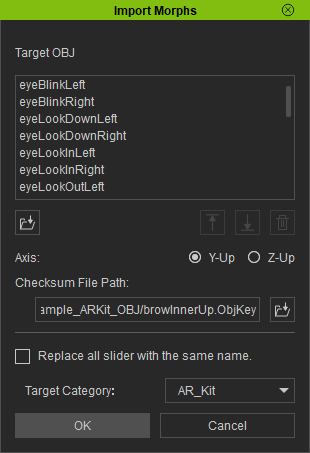
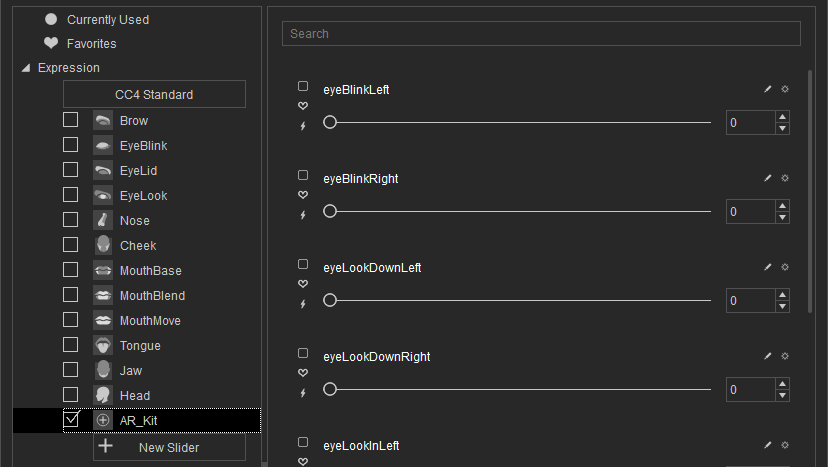
jawOpen peut sembler faible ou ne pas ouvrir la bouche de manière convaincante après l'exportation. Si cela se produit, activez Mouth Open as Morph dans les options d'exportation FBX ; cela intègre le mouvement piloté par les os de la mâchoire dans un blendshape dédié qui peut être assigné comme source pour jawOpen à la place de celui par défaut. Ou bien, l'add-on cc_blender_tools peut faire passer le personnage par Blender pour corriger ce problème et d'autres problèmes de formes ; consultez la section « Blender Round Trip » de sa documentation pour le flux de travail (le titre de la page mentionne Unity, mais cette section spécifique est indépendante du moteur).
Ajustement fin du comportement de synchronisation labiale
Mise à l'échelle de courbes de synchronisation labiale spécifiques
Vous pouvez atténuer (ou amplifier) les mouvements faciaux individuels produits par la synchronisation labiale à l'aide d'un nœud Modify Curve. Cela est utile lorsqu'une courbe particulière semble trop prononcée pour votre contenu audio ou votre personnage.
Configuration :
- Après votre nœud de synchronisation labiale, ajoutez un nœud
Modify Curve - Faites un clic droit sur le nœud et sélectionnez Add Curve Pin, puis saisissez le nom de la courbe que vous souhaitez mettre à l'échelle
- Définissez la propriété Apply Mode du nœud sur Scale
- Définissez le paramètre Value : les valeurs inférieures à 1.0 atténuent le mouvement, les valeurs supérieures à 1.0 l'amplifient (par exemple, 0.8 = réduction de 20 %)
Courbes couramment mises à l’échelle :
| Nom de la courbe | Objectif | S'applique à | Ajustement typique |
|---|---|---|---|
CTRL_expressions_tongueOut | Protrusion de la langue vers l'avant lors de certains phonèmes | Modèle standard | 0,8 pour réduire la protrusion |
CTRL_expressions_jawOpen | Amplitude d'ouverture de la mâchoire | Modèles réalistes | 0,9 pour réduire le mouvement de la mâchoire |
Vous pouvez ajouter plusieurs broches de courbe au même nœud Modify Curve pour mettre à l'échelle plusieurs courbes à la fois.
Ajustement fin spécifique à l’humeur
Pour les modèles compatibles avec les émotions, vous pouvez affiner des expressions émotionnelles spécifiques :
Contrôle des sourcils :
CTRL_expressions_browRaiseInL/CTRL_expressions_browRaiseInR- Haussement de sourcil interneCTRL_expressions_browRaiseOuterL/CTRL_expressions_browRaiseOuterR- Haussement de sourcil externeCTRL_expressions_browDownL/CTRL_expressions_browDownR- Abaissement des sourcils
Contrôle de l’expression des yeux :
CTRL_expressions_eyeSquintInnerL/CTRL_expressions_eyeSquintInnerR- Plissement des yeuxCTRL_expressions_eyeCheekRaiseL/CTRL_expressions_eyeCheekRaiseR- Élévation des joues
Comparaison et sélection des modèles
Choisir entre les modèles
Lorsque vous décidez quel modèle de synchronisation labiale utiliser pour votre projet, tenez compte de ces facteurs :
| Considération | Modèle standard | Modèle réaliste | Modèle réaliste avec émotions |
|---|---|---|---|
| Compatibilité des personnages | MetaHumans et tous les types de personnages personnalisés | Personnages MetaHumans (et ARKit) | Personnages MetaHumans (et ARKit) |
| Qualité visuelle | Bon synchronisme labial avec des performances efficaces | Réalisme amélioré avec des mouvements de bouche plus naturels | Réalisme amélioré avec des expressions émotionnelles |
| Performances | Optimisé pour toutes les plateformes, y compris mobile/VR | Exigences de ressources plus élevées | Exigences de ressources plus élevées |
| Fonctionnalités | 14 visèmes, détection du rire | 81 contrôles faciaux, 3 niveaux d'optimisation | 81 contrôles faciaux, 12 émotions, sortie configurable |
| Prise en charge des plateformes | Windows, Android, Quest | Windows, Mac, iOS, Linux, Android, Quest | Windows, Mac, iOS, Linux, Android, Quest |
| Cas d'utilisation | Applications générales, jeux, VR/AR, mobile | Expériences cinématographiques, interactions en gros plan | Narration émotionnelle, interaction avancée avec les personnages |
Compatibilité des versions du moteur
Si vous utilisez Unreal Engine 5.2, les modèles réalistes peuvent ne pas fonctionner correctement en raison d'un bug dans la bibliothèque de rééchantillonnage d'UE. Pour les utilisateurs d'UE 5.2 qui ont besoin d'une fonctionnalité de synchronisation labiale fiable, veuillez utiliser le modèle standard à la place.
Ce problème est spécifique à UE 5.2 et n'affecte pas les autres versions du moteur.
Recommandations de performance
- Pour la plupart des projets, le Modèle Standard offre un excellent équilibre entre qualité et performance
- Utilisez le Modèle Réaliste lorsque vous avez besoin de la plus haute fidélité visuelle pour les personnages MetaHuman
- Utilisez le Modèle Réaliste avec Émotions lorsque le contrôle de l'expression émotionnelle est important pour votre application
- Tenez compte des capacités de performance de votre plateforme cible lors du choix entre les modèles
- Testez différents niveaux d'optimisation pour trouver le meilleur équilibre pour votre cas d'utilisation spécifique
Dépannage
Problèmes courants
Recréation du générateur pour les modèles réalistes : Pour un fonctionnement fiable et cohérent avec les modèles réalistes, il est recommandé de recréer le générateur à chaque fois que vous souhaitez alimenter de nouvelles données audio après une période d'inactivité. Cela est dû au comportement du runtime ONNX qui peut entraîner l'arrêt de la synchronisation labiale lors de la réutilisation des générateurs après des périodes de silence.
Par exemple, vous pourriez recréer le générateur de synchronisation labiale à chaque début de lecture, comme chaque fois que vous appelez Play Sound 2D ou que vous utilisez toute autre méthode pour démarrer la lecture d’une onde sonore et la synchronisation labiale :
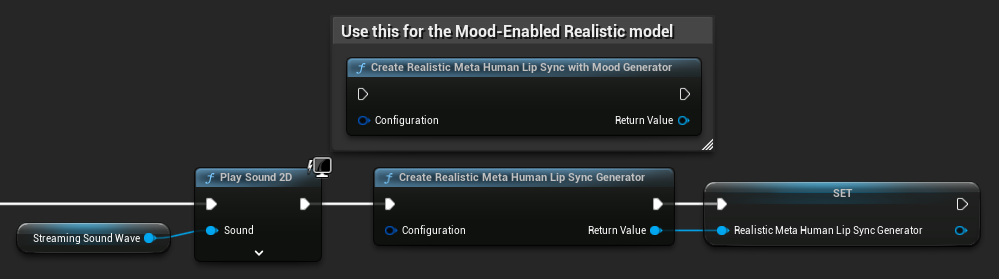
Emplacement du plugin pour l’intégration de Runtime Text To Speech : Lorsque vous utilisez Runtime MetaHuman Lip Sync avec Runtime Text To Speech (les deux plugins utilisent ONNX Runtime), vous pouvez rencontrer des problèmes si les plugins sont installés dans le dossier Marketplace du moteur. Pour résoudre ce problème :
- Localisez les deux plugins dans votre dossier d'installation UE sous
\Engine\Plugins\Marketplace(par exemple,C:\Program Files\Epic Games\UE_5.6\Engine\Plugins\Marketplace) - Déplacez les dossiers
RuntimeMetaHumanLipSyncetRuntimeTextToSpeechvers le dossierPluginsde votre projet - Si votre projet n'a pas de dossier
Plugins, créez-en un dans le même répertoire que votre fichier.uproject - Redémarrez l'éditeur Unreal
Cela corrige les problèmes de compatibilité qui peuvent survenir lorsque plusieurs plugins basés sur ONNX Runtime sont chargés depuis le répertoire Marketplace du moteur.
Configuration d’empaquetage (Windows) : Si la synchronisation labiale ne fonctionne pas correctement dans votre projet empaqueté sous Windows, assurez-vous d’utiliser la configuration de build Shipping au lieu de Development. La configuration Development peut entraîner des problèmes avec le runtime ONNX des modèles réalistes dans les builds empaquetés.
Pour corriger ceci :
- Dans vos Paramètres du projet → Empaquetage, définissez la configuration de build sur Shipping
- Reconditionnez votre projet
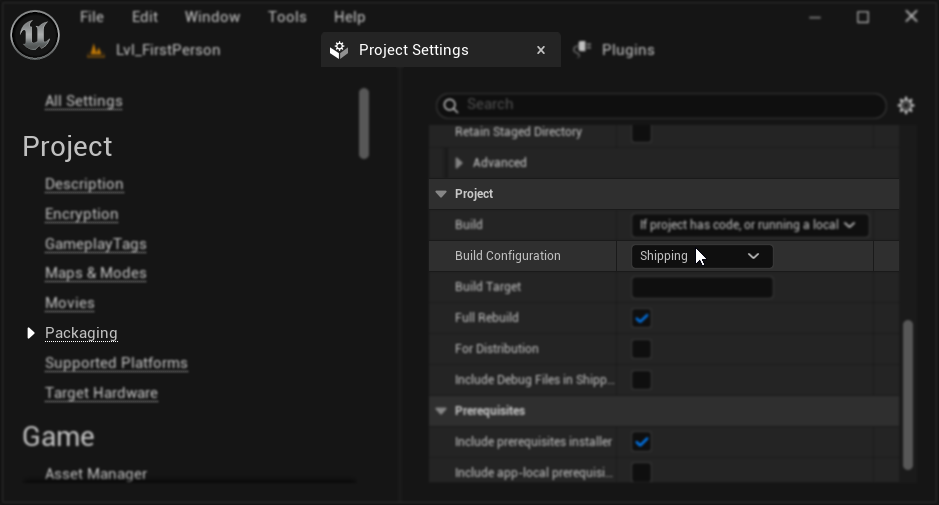
Dans certains projets Blueprint uniquement, Unreal Engine peut encore compiler en configuration Development même lorsque Shipping est sélectionné. Si cela se produit, convertissez votre projet en projet C++ en ajoutant au moins une classe C++ (elle peut être vide). Pour ce faire, allez dans Outils → Nouvelle classe C++ dans le menu de l'éditeur UE et créez une classe vide. Cela forcera le projet à compiler correctement en configuration Shipping. Votre projet peut rester Blueprint uniquement en termes de fonctionnalités ; la classe C++ n'est nécessaire que pour une configuration de compilation correcte.
Réactivité réduite de la synchronisation labiale : Si vous constatez que la synchronisation labiale devient moins réactive au fil du temps lors de l'utilisation de Streaming Sound Wave ou Capturable Sound Wave, cela peut être dû à une accumulation de mémoire. Par défaut, la mémoire est réallouée à chaque fois qu'un nouvel audio est ajouté. Pour éviter ce problème, appelez périodiquement la fonction ReleaseMemory pour libérer la mémoire accumulée, par exemple toutes les 30 secondes environ.
Optimisation des performances :
- Ajustez la taille des blocs de traitement pour les modèles Realistic en fonction de vos exigences de performance
- Utilisez des nombres de threads appropriés pour votre matériel cible
- Envisagez d'utiliser le type de sortie Mouth Only pour les modèles avec contrôle de l'humeur lorsque l'animation faciale complète n'est pas nécessaire