Capture Audio Pixel Streaming
Pixel Streaming est un plugin pour Unreal Engine qui diffuse des images rendues et synchronise les entrées/sorties via WebRTC. L'application s'exécute côté serveur, tandis que le côté client gère le rendu et l'interaction utilisateur. Pour plus de détails sur Pixel Streaming et sa configuration, consultez la Documentation Pixel Streaming.
Pixel Streaming vs Pixel Streaming 2
Ce plugin prend en charge les deux versions de Pixel Streaming disponibles dans Unreal Engine :
- Pixel Streaming - Le plugin original, disponible depuis l'UE 5.2 et toujours activement utilisé dans les versions actuelles du moteur
- Pixel Streaming 2 - Introduit dans l'UE 5.5 en tant qu'implémentation de nouvelle génération avec une architecture interne améliorée. En savoir plus sur Pixel Streaming 2
Les deux versions sont entièrement prises en charge et disponibles dans les dernières versions d'Unreal Engine. Choisissez la version qui correspond à la configuration Pixel Streaming de votre projet.
L'API pour les deux versions est identique, la seule différence étant que les classes et fonctions de Pixel Streaming 2 incluent un "2" dans leurs noms (par exemple, UPixelStreamingCapturableSoundWave vs UPixelStreaming2CapturableSoundWave).
Compatibilité
Cette solution fonctionne avec :
- L'infrastructure Pixel Streaming officielle (Implémentation de référence d'Epic Games)
- Les fournisseurs Pixel Streaming tiers incluant :
- Vagon.io
- Arcane Mirage
- Eagle 3D Streaming
- Autres solutions de streaming basées sur WebRTC
- Systèmes d'exploitation : Serveurs Windows et Linux
L'implémentation a été testée dans ces environnements et fonctionne correctement quel que soit la solution d'hébergement Pixel Streaming utilisée.
Installation du Plugin d'Extension
Cette fonctionnalité est fournie en tant qu'extension au plugin Runtime Audio Importer. Pour l'utiliser, vous devez :
- Assurez-vous que le plugin Runtime Audio Importer est déjà installé dans votre projet
- Téléchargez le plugin d'extension pour votre version de Pixel Streaming :
- Pixel Streaming : Télécharger
- Pixel Streaming 2 : Télécharger
- Extrayez le dossier de l'archive téléchargée dans le dossier
Pluginsde votre projet (créez ce dossier s'il n'existe pas) - Recompilez votre projet (cette extension nécessite un projet C++)
- Ces extensions sont fournies sous forme de code source et nécessitent un projet C++ pour être utilisées
- Extension Pixel Streaming : Pris en charge dans l'UE 5.2 et versions ultérieures
- Extension Pixel Streaming 2 : Pris en charge dans l'UE 5.5 et versions ultérieures
- Pour plus d'informations sur la façon de compiler manuellement des plugins, consultez le tutoriel Building Plugins
Aperçu
La Capturable Sound Wave Pixel Streaming étend la Capturable Sound Wave standard pour permettre la capture audio directement depuis les microphones des clients Pixel Streaming. Cette fonctionnalité vous permet de :
- Capturer l'audio depuis les navigateurs connectés via Pixel Streaming
- Traiter l'audio de joueurs/pairs spécifiques
- Implémenter le chat vocal, les commandes vocales ou l'enregistrement audio d'utilisateurs distants
Utilisation de Base
Création d'une Capturable Sound Wave Pixel Streaming
Tout d'abord, vous devez créer un objet Capturable Sound Wave Pixel Streaming :
- Pixel Streaming
- Pixel Streaming 2
- Blueprint
- C++

PixelStreamingSoundWave = UPixelStreamingCapturableSoundWave::CreatePixelStreamingCapturableSoundWave();
- Blueprint
- C++
Utilisez le nœud Create Pixel Streaming 2 Capturable Sound Wave (identique à Pixel Streaming mais avec un "2" dans le nom)
PixelStreamingSoundWave = UPixelStreaming2CapturableSoundWave::CreatePixelStreaming2CapturableSoundWave();
Vous devez traiter le Pixel Streaming Capturable Sound Wave comme une référence forte pour éviter sa destruction prématurée (par exemple, en l'assignant à une variable séparée dans Blueprints ou en utilisant UPROPERTY() en C++).
Démarrer et Arrêter la Capture
Vous pouvez démarrer et arrêter la capture audio avec des appels de fonction simples :
- Pixel Streaming
- Pixel Streaming 2
- Blueprint
- C++
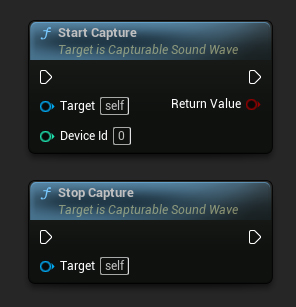
// Assuming PixelStreamingSoundWave is a reference to a UPixelStreamingCapturableSoundWave object

// Start capturing audio (the device ID parameter is ignored for Pixel Streaming)
PixelStreamingSoundWave->StartCapture(0);

// Stop capturing audio
PixelStreamingSoundWave->StopCapture();
- Blueprint
- C++
Utilisez les mêmes nœuds Start Capture et Stop Capture avec votre Capturable Sound Wave de Pixel Streaming 2
// Assuming PixelStreamingSoundWave is a reference to a UPixelStreaming2CapturableSoundWave object

// Start capturing audio (the device ID parameter is ignored for Pixel Streaming 2)
PixelStreamingSoundWave->StartCapture(0);

// Stop capturing audio
PixelStreamingSoundWave->StopCapture();
Le paramètre DeviceId dans StartCapture est ignoré pour les ondes sonores capturables Pixel Streaming, car la source de capture est déterminée automatiquement ou par les informations du joueur que vous avez définies.
Vérification de l'état de la capture
Vous pouvez vérifier si l'onde sonore capture actuellement de l'audio :
- Pixel Streaming
- Pixel Streaming 2
- Blueprint
- C++
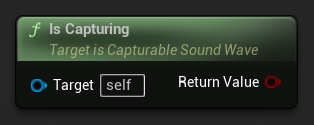
// Assuming PixelStreamingSoundWave is a reference to a UPixelStreamingCapturableSoundWave object
bool bIsCapturing = PixelStreamingSoundWave->IsCapturing();
- Blueprint
- C++
Utilisez le même nœud Is Capturing avec votre Capturable Sound Wave de Pixel Streaming 2
// Assuming PixelStreamingSoundWave is a reference to a UPixelStreaming2CapturableSoundWave object
bool bIsCapturing = PixelStreamingSoundWave->IsCapturing();
Exemple Complet
Voici un exemple complet de configuration de la capture audio Pixel Streaming :
- Pixel Streaming
- Pixel Streaming 2
- Blueprint
- C++
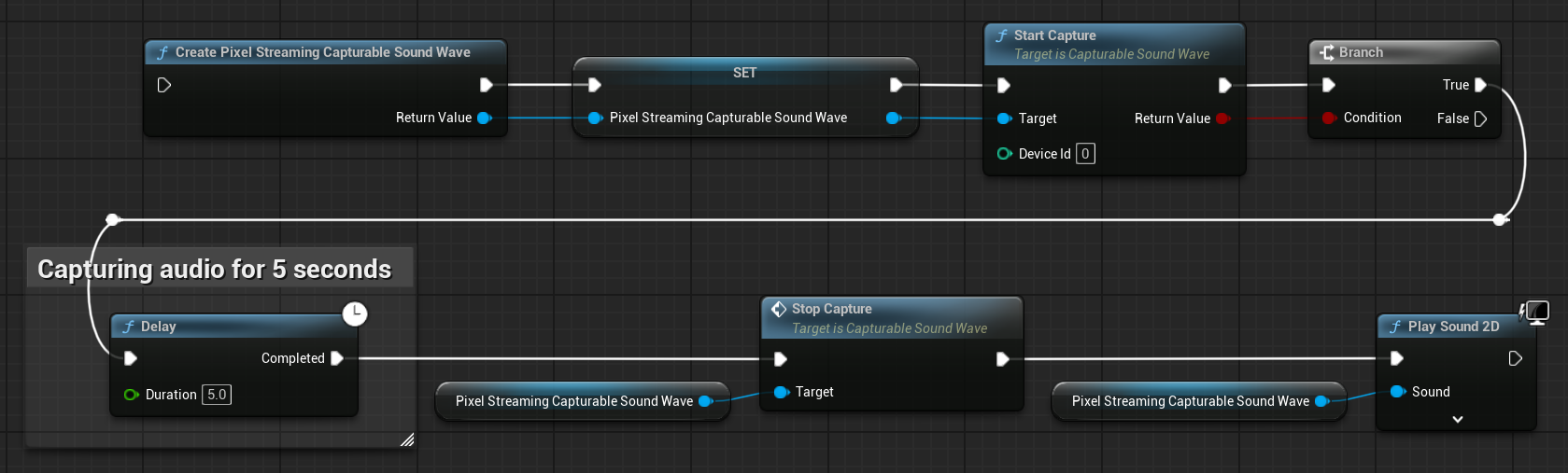
Ceci est un exemple de code basique pour capturer des données audio depuis un client Pixel Streaming.
L'exemple utilise la fonction CapturePixelStreamingAudioExample située dans la classe UPixelStreamingAudioExample au sein du module EXAMPLEMODULE.
Pour exécuter l'exemple avec succès, assurez-vous d'ajouter les modules RuntimeAudioImporter et PixelStreaming soit à PublicDependencyModuleNames, soit à PrivateDependencyModuleNames dans le fichier .Build.cs, ainsi que dans le fichier .uproject de votre projet.
#pragma once

#include "CoreMinimal.h"
#include "UObject/Object.h"
#include "PixelStreamingAudioExample.generated.h"

UCLASS(BlueprintType)
class EXAMPLEMODULE_API UPixelStreamingAudioExample : public UObject
{
	GENERATED_BODY()

public:
	UFUNCTION(BlueprintCallable)
	void CapturePixelStreamingAudioExample();

private:
	// Keep a strong reference to prevent garbage collection
	UPROPERTY()
	class UPixelStreamingCapturableSoundWave* PixelStreamingSoundWave;
};
#include "PixelStreamingAudioExample.h"
#include "Sound/PixelStreamingCapturableSoundWave.h"
#include "Kismet/GameplayStatics.h"

void UPixelStreamingAudioExample::CapturePixelStreamingAudioExample()
{
	// Create a Pixel Streaming Capturable Sound Wave
	PixelStreamingSoundWave = UPixelStreamingCapturableSoundWave::CreatePixelStreamingCapturableSoundWave();

	// Start capturing audio
	PixelStreamingSoundWave->StartCapture(0);

	// Play the sound wave to hear the captured audio
	UGameplayStatics::PlaySound2D(GetWorld(), PixelStreamingSoundWave);

	// Set up a timer to stop capture after 30 seconds (just for demonstration)
	FTimerHandle TimerHandle;
	GetWorld()->GetTimerManager().SetTimer(TimerHandle, [this]()
	{
		PixelStreamingSoundWave->StopCapture();
	}, 30.0f, false);
}
- Blueprint
- C++
La configuration Blueprint est identique à celle de Pixel Streaming, mais utilisez le nœud Create Pixel Streaming 2 Capturable Sound Wave à la place
Ceci est un exemple de code basique pour capturer des données audio depuis un client Pixel Streaming 2.
L'exemple utilise la fonction CapturePixelStreaming2AudioExample située dans la classe UPixelStreaming2AudioExample au sein du module EXAMPLEMODULE.
Pour exécuter l'exemple avec succès, assurez-vous d'ajouter les modules RuntimeAudioImporter et PixelStreaming2 à PublicDependencyModuleNames ou PrivateDependencyModuleNames dans le fichier .Build.cs, ainsi qu'au fichier .uproject de votre projet.
#pragma once

#include "CoreMinimal.h"
#include "UObject/Object.h"
#include "PixelStreaming2AudioExample.generated.h"

UCLASS(BlueprintType)
class EXAMPLEMODULE_API UPixelStreaming2AudioExample : public UObject
{
	GENERATED_BODY()

public:
	UFUNCTION(BlueprintCallable)
	void CapturePixelStreaming2AudioExample();

private:
	// Keep a strong reference to prevent garbage collection
	UPROPERTY()
	class UPixelStreaming2CapturableSoundWave* PixelStreamingSoundWave;
};
#include "PixelStreaming2AudioExample.h"
#include "Sound/PixelStreaming2CapturableSoundWave.h"
#include "Kismet/GameplayStatics.h"

void UPixelStreaming2AudioExample::CapturePixelStreaming2AudioExample()
{
	// Create a Pixel Streaming 2 Capturable Sound Wave
	PixelStreamingSoundWave = UPixelStreaming2CapturableSoundWave::CreatePixelStreaming2CapturableSoundWave();

	// Start capturing audio
	PixelStreamingSoundWave->StartCapture(0);

	// Play the sound wave to hear the captured audio
	UGameplayStatics::PlaySound2D(GetWorld(), PixelStreamingSoundWave);

	// Set up a timer to stop capture after 30 seconds (just for demonstration)
	FTimerHandle TimerHandle;
	GetWorld()->GetTimerManager().SetTimer(TimerHandle, [this]()
	{
		PixelStreamingSoundWave->StopCapture();
	}, 30.0f, false);
}
Travailler avec plusieurs lecteurs Pixel Streaming
Dans les scénarios où plusieurs clients Pixel Streaming sont connectés simultanément, vous devrez peut-être capturer l'audio de lecteurs spécifiques. Les fonctionnalités suivantes vous aident à gérer cela.
Obtenir les lecteurs Pixel Streaming disponibles
Pour identifier quels lecteurs Pixel Streaming sont connectés :
- Pixel Streaming
- Pixel Streaming 2
- Blueprint
- C++
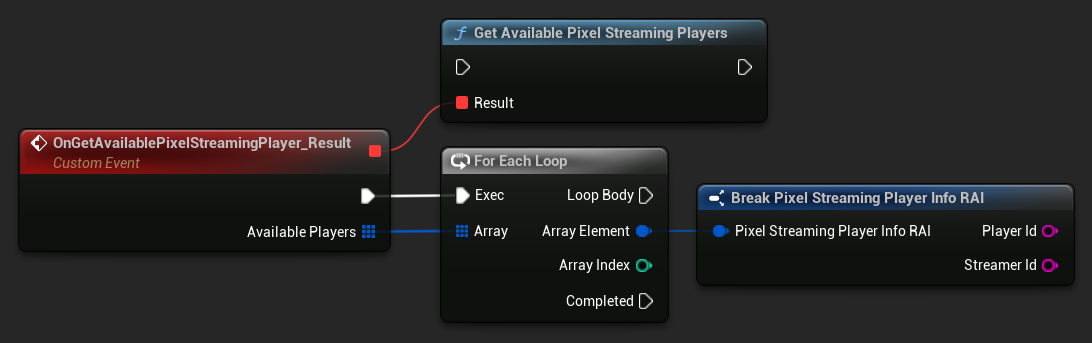
UPixelStreamingCapturableSoundWave::GetAvailablePixelStreamingPlayers(FOnGetAvailablePixelStreamingPlayersResultNative::CreateWeakLambda(this, [](const TArray<FPixelStreamingPlayerInfo_RAI>& AvailablePlayers)
{
    // Handle the list of available players
    for (const FPixelStreamingPlayerInfo_RAI& PlayerInfo : AvailablePlayers)
    {
        UE_LOG(LogTemp, Log, TEXT("Available player: %s on streamer: %s"), *PlayerInfo.PlayerId, *PlayerInfo.StreamerId);
    }
}));
- Blueprint
- C++
Utilisez le nœud Get Available Pixel Streaming 2 Players
UPixelStreaming2CapturableSoundWave::GetAvailablePixelStreaming2Players(FOnGetAvailablePixelStreaming2PlayersResultNative::CreateWeakLambda(this, [](const TArray<FPixelStreaming2PlayerInfo_RAI>& AvailablePlayers)
{
    // Handle the list of available players
    for (const FPixelStreaming2PlayerInfo_RAI& PlayerInfo : AvailablePlayers)
    {
        UE_LOG(LogTemp, Log, TEXT("Available player: %s on streamer: %s"), *PlayerInfo.PlayerId, *PlayerInfo.StreamerId);
    }
}));
Définir le Joueur à Capturer
Lorsque vous devez capturer à partir d'un joueur spécifique :
- Pixel Streaming
- Pixel Streaming 2
- Blueprint
- C++
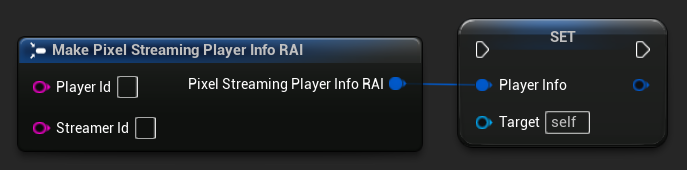
// Assuming PixelStreamingSoundWave is a reference to a UPixelStreamingCapturableSoundWave object
// and PlayerInfo is a FPixelStreamingPlayerInfo_RAI object from GetAvailablePixelStreamingPlayers

PixelStreamingSoundWave->PlayerInfo = PlayerInfo;
- Blueprint
- C++
Utilisez le nœud Set Player To Capture From avec votre Capturable Sound Wave de Pixel Streaming 2
// Assuming PixelStreamingSoundWave is a reference to a UPixelStreaming2CapturableSoundWave object
// and PlayerInfo is a FPixelStreaming2PlayerInfo_RAI object from GetAvailablePixelStreaming2Players

PixelStreamingSoundWave->PlayerInfo = PlayerInfo;
Si vous laissez l'ID du joueur vide, l'onde sonore écoutera automatiquement le premier joueur disponible qui se connecte. C'est le comportement par défaut qui fonctionne bien pour les scénarios à un seul joueur.
Cas d'utilisation courants
Mise en œuvre du chat vocal
Vous pouvez utiliser les ondes sonores capturables Pixel Streaming pour mettre en œuvre un chat vocal entre les utilisateurs distants et les joueurs locaux :
- Créez une onde sonore capturable Pixel Streaming pour chaque joueur connecté
- Configurez un système pour gérer quels joueurs parlent actuellement
- Utilisez le système de Détection d'activité vocale pour détecter quand les utilisateurs parlent
- Spatialisez l'audio à l'aide du système audio d'Unreal Engine si nécessaire
Commandes vocales avec reconnaissance vocale
Vous pouvez mettre en œuvre la reconnaissance de commandes vocales pour les utilisateurs distants en combinant cette fonctionnalité avec le plugin Runtime Speech Recognizer :
- Capturez l'audio des clients Pixel Streaming en utilisant l'onde sonore capturable Pixel Streaming
- Transmettez l'audio capturé directement au Runtime Speech Recognizer
- Traitez le texte reconnu dans votre logique de jeu
Il suffit de remplacer l'onde sonore capturable standard par une onde sonore capturable Pixel Streaming (ou Pixel Streaming 2 Capturable Sound Wave) dans les exemples du Runtime Speech Recognizer, et cela fonctionnera de manière transparente avec l'entrée audio Pixel Streaming.
Enregistrement de l'audio des utilisateurs distants
Vous pouvez enregistrer l'audio des utilisateurs distants pour une lecture ultérieure :
- Capturez l'audio en utilisant l'onde sonore capturable Pixel Streaming
- Exportez l'audio capturé vers un fichier en utilisant Exporter l'audio
- Sauvegardez le fichier pour une utilisation ou une analyse ultérieure