Cómo usar el plugin con personajes personalizados
Esta guía te explica el proceso de configuración de Runtime MetaHuman Lip Sync para personajes no MetaHuman. Este proceso requiere familiaridad con conceptos de animación y rigging. Si necesitas asistencia para implementarlo en tu personaje específico, puedes contactar con soporte profesional en solutions@georgy.dev.
Nota importante sobre los modelos de sincronización de labios.
Esta guía cubre personajes personalizados que no usan las convenciones de nomenclatura de morph targets de MetaHuman o ARKit.
Si su personaje utiliza un conjunto diferente de morph targets (por ejemplo, Daz Genesis, Reallusion CC3/CC4/CC5, Mixamo o un rig personalizado simplificado), el modelo Standard (Faster) es la opción compatible, siguiendo los pasos a continuación.
Complemento de extensión requerido: Para usar el Standard Model con personajes personalizados, debes instalar el complemento Standard Lip Sync Extension como se describe en la sección de requisitos previos de la guía de configuración principal.
Esta extensión es necesaria para todas las implementaciones de personajes personalizados descritas en esta guía.
Requisitos previos
Antes de comenzar, asegúrate de que tu personaje cumpla con estos requisitos:
- Tiene un esqueleto válido
- Contiene morph targets (blend shapes) para expresiones faciales
- Idealmente tiene 10 o más morph targets que definen visemas (cuantos más visemas, mejor es la calidad de sincronización de labios)
El plugin requiere mapear los morph targets de tu personaje a los siguientes visemas estándar:
Sil -> Silence
PP -> Bilabial plosives (p, b, m)
FF -> Labiodental fricatives (f, v)
TH -> Dental fricatives (th)
DD -> Alveolar plosives (t, d)
KK -> Velar plosives (k, g)
CH -> Postalveolar affricates (ch, j)
SS -> Sibilants (s, z)
NN -> Nasal (n)
RR -> Approximant (r)
AA -> Open vowel (aa)
E -> Mid vowel (e)
IH -> Close front vowel (ih)
OH -> Close-mid back vowel (oh)
OU -> Close back vowel (ou)
Nota: Si tu personaje tiene un conjunto diferente de visemas (lo cual es probable), no necesitas coincidencias exactas para cada visema. Las aproximaciones suelen ser suficientes; por ejemplo, mapear el visema SH de tu personaje al visema CH del plugin funcionaría de manera efectiva, ya que son sonidos postalveolares estrechamente relacionados.
Referencia de mapeo de visemas
Aquí están las correspondencias entre los sistemas de visemas comunes y los visemas requeridos por el plugin:
- Apple ARKit
- Sistemas basados en FACS
- Sistema Preston Blair
- Sistema de fonemas de 3ds Max
- Personajes personalizados (Daz Genesis 8/9, Reallusion CC3/CC4/CC5, Mixamo)
ARKit ofrece un conjunto completo de blendshapes para la animación facial, incluyendo varias formas de boca. He aquí cómo asignarlos a los visemas de RuntimeMetaHumanLipSync:
| RuntimeMetaHumanLipSync Visema | Equivalente a ARKit | Notas |
|---|---|---|
| Sil | mouthClose | La posición neutral/en reposo |
| PP | mouthPressLeft + mouthPressRight | Para sonidos bilabiales, usa ambas formas de presión a la vez. |
| FF | lowerLipBiteLeft + lowerLipBiteRight (or mouthRollLower) | El labio inferior contacta con los dientes superiores, como en los sonidos "f" y "v". |
| TH | tongueOut | ARKit tiene control directo de la lengua. |
| DD | jawOpen (mild) + tongueUp (if you have tongue rig) | La lengua toca la cresta alveolar; leve descenso de la mandíbula. |
| KK | mouthLeft or mouthRight (mild) | El sutil tirón de la comisura de la boca se aproxima a los sonidos velares. |
| CH | jawOpen (mild) + mouthFunnel (mild) | Combinar para sonidos postalveolares. |
| SS | mouthFrown | Usa un leve ceño fruncido para las sibilantes. |
| NN | jawOpen (very mild) + mouthClose | Boca casi cerrada con una leve apertura de la mandíbula. |
| RR | mouthPucker (mild) | Redondeo sutil para los sonidos de la r |
| AA | jawOpen + mouthStretchLeft + mouthStretchRight (o jawOpen + mouthOpen) | Boca bien abierta para el sonido "ah". |
| E | jawOpen (mild) + mouthSmile | Posición semiabierta con una ligera sonrisa. |
| IH | mouthSmile (mild) | Ligero estiramiento de los labios. |
| OH | mouthFunnel | Forma abierta redondeada |
| OU | mouthPucker | Labios firmemente redondeados. |
FACS (Facial Action Coding System) utiliza Unidades de Acción (AUs) para describir movimientos faciales. Muchos sistemas de animación profesionales utilizan enfoques basados en FACS:
| RuntimeMetaHumanLipSync visema | Unidades de Acción FACS | Notas |
|---|---|---|
| Sil | Neutro | Sin AUs activas |
| PP | AU23 + AU24 | Compresor de labios + tensor de labios |
| FF | AU22 + AU28 | Embudo labial + succión labial |
| TH | AU25 (mild) + AU27 | Labios separados + estiramiento de la boca |
| DD | AU25 + AU16 | Labios separados + depresor del labio inferior |
| KK | AU26 + AU14 | Caída de mandíbula + hoyuelo |
| CH | AU18 + AU25 | Labios fruncidos + labios separados |
| SS | AU20 | Estirador de labios |
| NN | AU25 (very mild) | Labios ligeramente separados |
| RR | AU18 (mild) | Leve fruncimiento de labios |
| AA | AU27 + AU26 | Estiramiento de boca + caída de mandíbula |
| E | AU25 + AU12 | Labios separados + tirón de la comisura labial |
| IH | AU12 + AU25 (mild) | Tirón de la comisura labial + labios levemente separados |
| OH | AU27 (mild) + AU18 | Estiramiento leve de la boca + fruncimiento de labios |
| OU | AU18 + AU26 (mild) | Labio fruncido + leve caída de mandíbula |
El sistema Preston Blair es un estándar clásico de animación que utiliza nombres descriptivos para las formas de la boca:
| Visema de RuntimeMetaHumanLipSync | Preston Blair | Notas |
|---|---|---|
| Sil | Rest | Posición neutra de boca cerrada |
| PP | MBP | La clásica forma de boca «MBP» |
| FF | FV | La posición «FV» con los dientes sobre el labio inferior |
| TH | TH | Lengua tocando los dientes frontales |
| DD | D/T/N | Posición similar para estas consonantes |
| KK | CKG | Posición de consonante dura |
| CH | CH/J/SH | Ligero fruncimiento de labios para estos sonidos |
| SS | S/Z | Posición con los dientes ligeramente separados |
| NN | N/NG/L | Similar a D/T pero con distinta posición de la lengua |
| RR | R | Labios redondeados para el sonido R |
| AA | AI | Boca muy abierta |
| E | EH | Boca medianamente abierta |
| IH | EE | Labios estirados |
| OH | OH | Abertura media redondeada |
| OU | OO | Labios redondeados y apretados |
3ds Max utiliza un sistema basado en fonemas para su estudio de personajes:
| RuntimeMetaHumanLipSync Visema | Fonema de 3ds Max | Notas |
|---|---|---|
| Sil | rest | Posición de boca predeterminada |
| PP | p_b_m | Equivalente directo |
| FF | f_v | Equivalente directo |
| TH | th | Equivalente directo |
| DD | t_d | Equivalente directo |
| KK | k_g | Equivalente directo |
| CH | sh_zh_ch | Forma combinada |
| SS | s_z | Equivalente directo |
| NN | n_l | Combinado para estos sonidos. |
| RR | r | Equivalente directo |
| AA | ah | Sonido de vocal abierta |
| E | eh | Vocal media |
| IH | ee | Vocal cerrada anterior |
| OH | oh | vocal posterior redondeada |
| OU | oo | Vocal cerrada posterior |
Los personajes personalizados con visemas o formas de mezcla/objetivos de morph de la boca (Daz Genesis 8/9, Reallusion CC3/CC4/CC5, Mixamo, etc.) normalmente pueden asignarse al sistema de visemas del complemento con aproximaciones razonables.
Creando un Pose Asset personalizado
Sigue estos pasos para crear un activo de pose personalizado para tu personaje que se utilizará con el nodo Blend Runtime MetaHuman Lip Sync:
1. Localiza la malla esquelética de tu personaje.
Encuentra la malla esquelética que contiene los morph targets (blend shapes) que quieres usar para la animación de sincronización de labios. Podría ser una malla de cuerpo completo o solo una malla facial, dependiendo del diseño de tu personaje.
2. Verifique los objetivos de morphing y las curvas.
Antes de continuar, verifica que tu malla esquelética tenga los morph targets adecuados y las curvas correspondientes para la animación de sincronización de labios.
Compruebe los morph targets: Verifique que su malla esquelética contiene morph targets (blend shapes) que puedan usarse como visemas para la animación de sincronización de labios. La mayoría de los personajes compatibles con animación facial deberían tener algunos morph targets de fonemas/visemas.
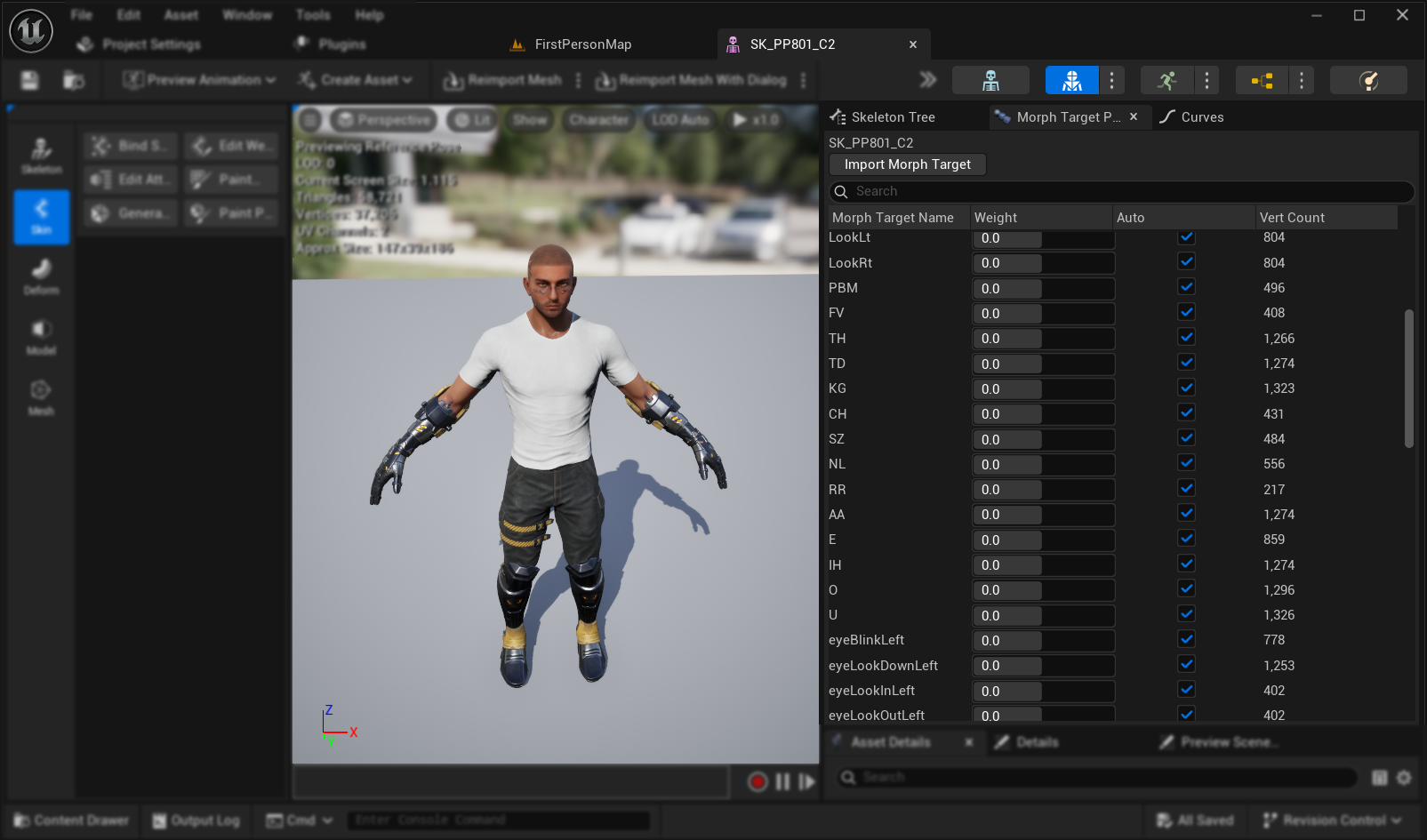
Importante: Verifique la pestaña de Curvas Este paso es especialmente crucial para personajes exportados desde Blender u otro software externo:
- Abre la pestaña Curves en el editor de Skeletal Mesh
- Comprueba si puedes ver curvas correspondientes a tus morph targets
- Si la pestaña Curves está vacía pero los morph targets existen, añade manualmente nuevas curvas usando exactamente los mismos nombres que tus morph targets.
Nota: Este problema suele ocurrir en exportaciones de Blender: los morph targets se importan correctamente, pero las curvas de animación no se crean automáticamente. Sin las curvas correspondientes, la animación no se generará correctamente después de aplicar el horneado al Control Rig.
Solución alternativa: Para evitar este problema al exportar desde Blender, intenta habilitar Propiedades personalizadas y Animación en tus ajustes de exportación FBX, lo cual puede ayudar a incluir las curvas de animación junto con los morph targets.
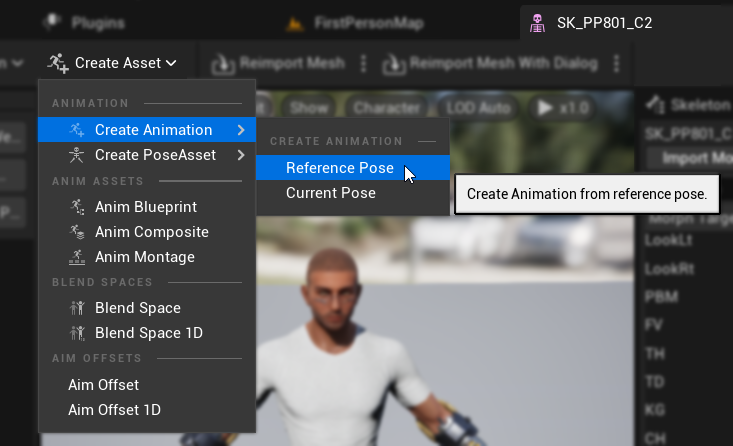
3. Crear una animación de pose de referencia
- Vaya a
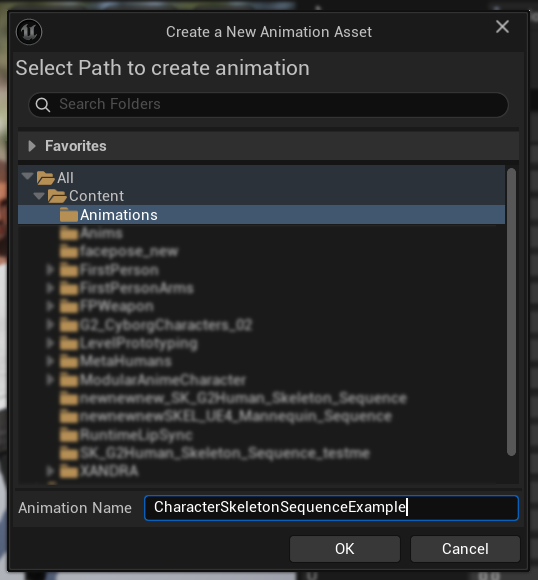
Crear Activo -> Crear Animación -> Pose de Referencia - Introduzca un nombre descriptivo para la secuencia de animación y guárdela en una ubicación adecuada
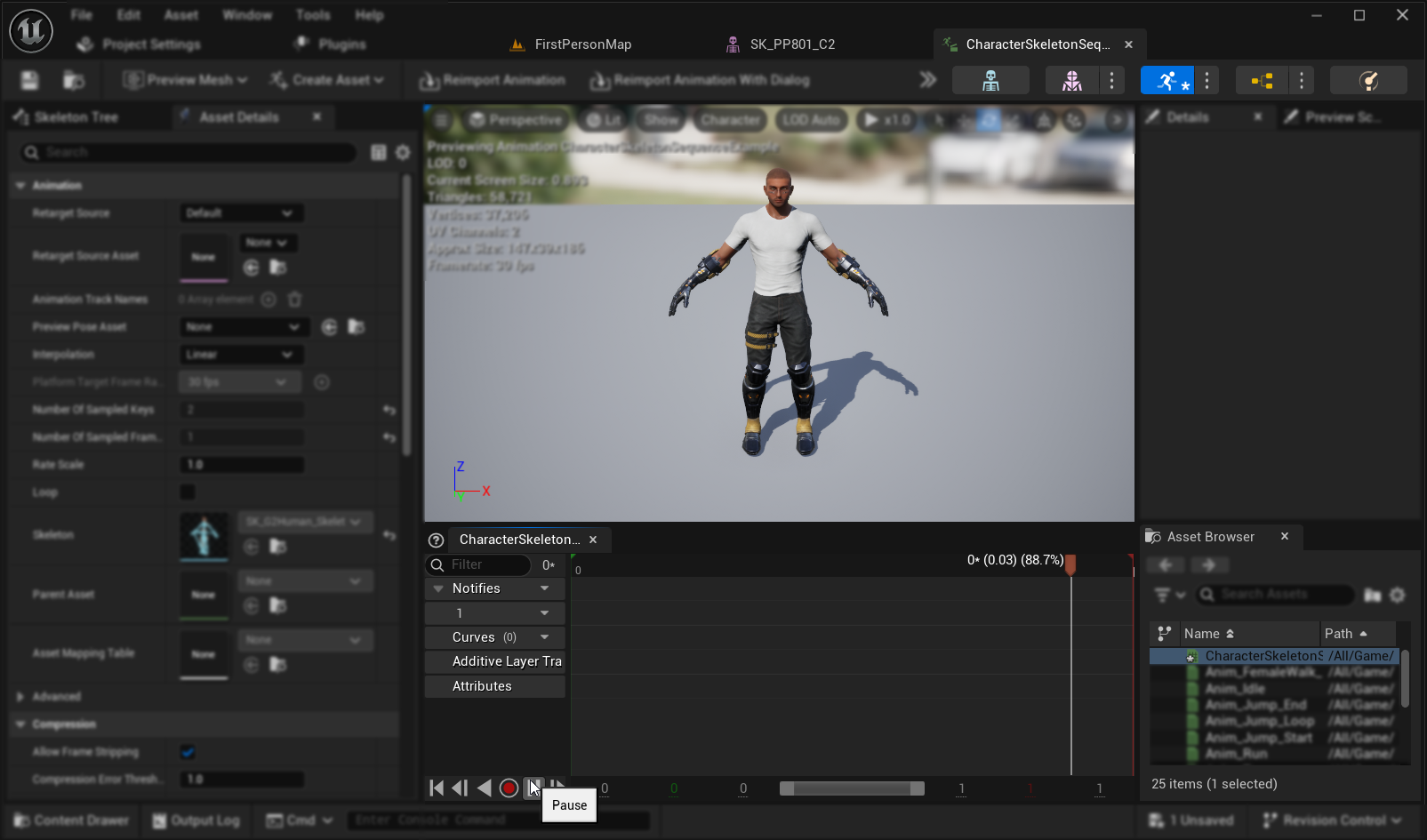
- La secuencia de animación creada se abrirá automáticamente, mostrando una animación vacía que se reproduce en bucle.
- Haz clic en el botón
Pausepara detener la reproducción de la animación y facilitar la edición.
4. Editar la secuencia de animación
- Haz clic en
Editar en Sequencer->Editar con FK Control Rig - En el cuadro de diálogo
Hornear en Control Rig, haz clic en el botónHornear en Control Rigsin cambiar ningún ajuste.
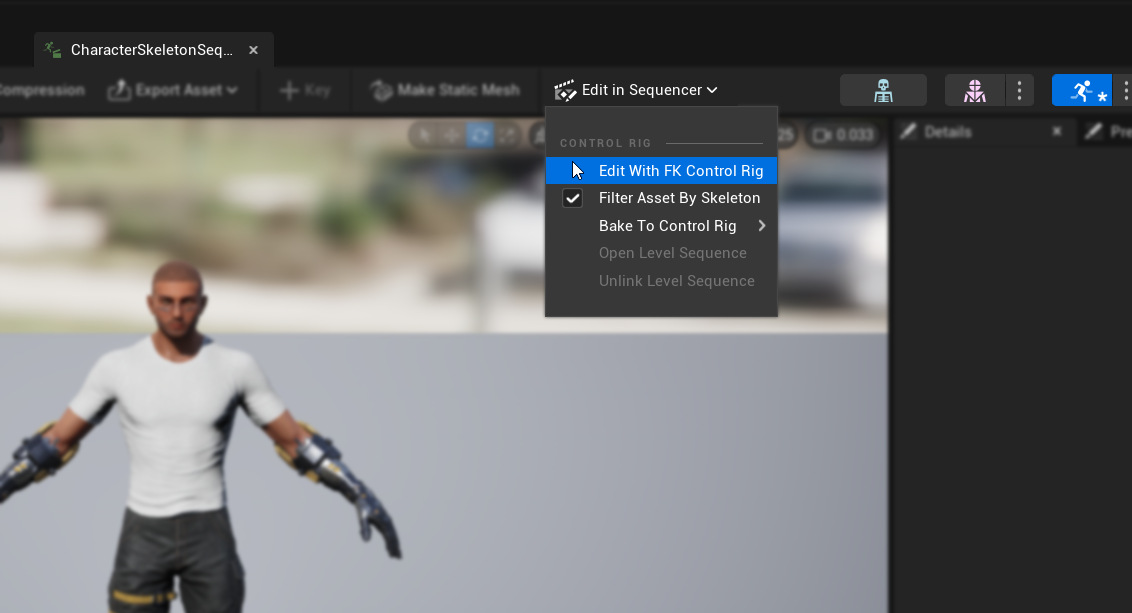
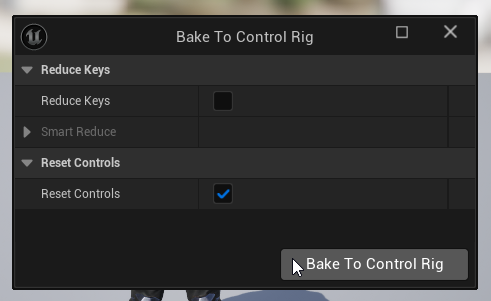
- El editor cambiará a
Animation Modecon la pestañaSequencerabierta. - Establece
View Range End Timeen 0016 (lo que establecerá automáticamenteWorking Range Enden 0016 también). - Arrastra el borde derecho del control deslizante hasta el extremo derecho de la ventana del secuenciador.
5. Preparar las curvas de animación
- Regresa al activo Animation Sequence y localiza los morph targets en la lista
Curves(si no están visibles, cierra y vuelve a abrir el activo Animation Sequence). - Elimina cualquier objetivo de morph que no esté relacionado con visemas o movimientos de la boca que quieras usar para la sincronización de labios.
6. Planifica tu mapeo de visemas
Crea un plan de mapeo para hacer coincidir los visemas de tu personaje con el conjunto requerido por el plugin. Por ejemplo:
Sil -> Sil
PP -> FV
FF -> FV
TH -> TH
DD -> TD
KK -> KG
CH -> CH
SS -> SZ
NN -> NL
RR -> RR
AA -> AA
E -> E
IH -> IH
OH -> O
OU -> U
Ten en cuenta que es aceptable tener mapeos repetidos cuando el conjunto de visemas de tu personaje no tiene coincidencias exactas para cada visema requerido.
7. Anima cada visema
- Para cada visema, anima las curvas de morph target correspondientes de 0.0 a 1.0
- Inicia la animación de cada visema en un fotograma diferente
- Configura curvas adicionales según sea necesario (apertura de mandíbula/boca, posición de la lengua, etc.) para crear visemas de aspecto natural
8. Crear un activo de pose.
- Vaya a
Crear activo->Activo de pose->Animación actual - Introduzca un nombre descriptivo para el activo de pose y guárdelo en una ubicación adecuada
- El activo de pose creado se abrirá automáticamente y mostrará poses como
Pose_0,Pose_1, etc., cada una correspondiente a un visema - Previsualice los pesos de los visemas para comprobar que funcionan como se espera.
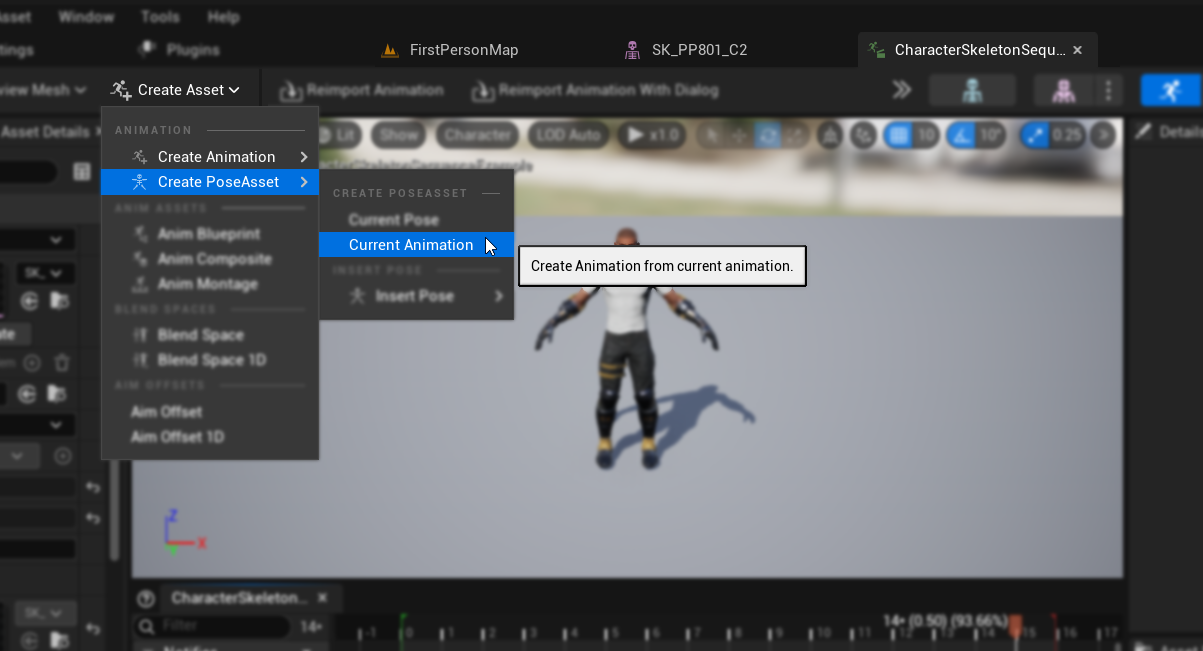
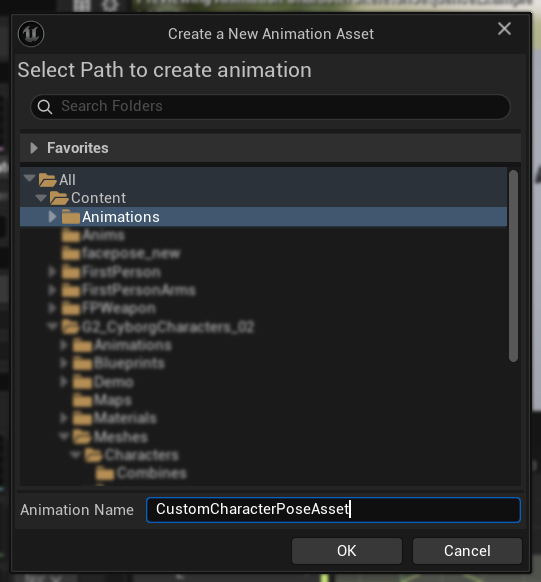
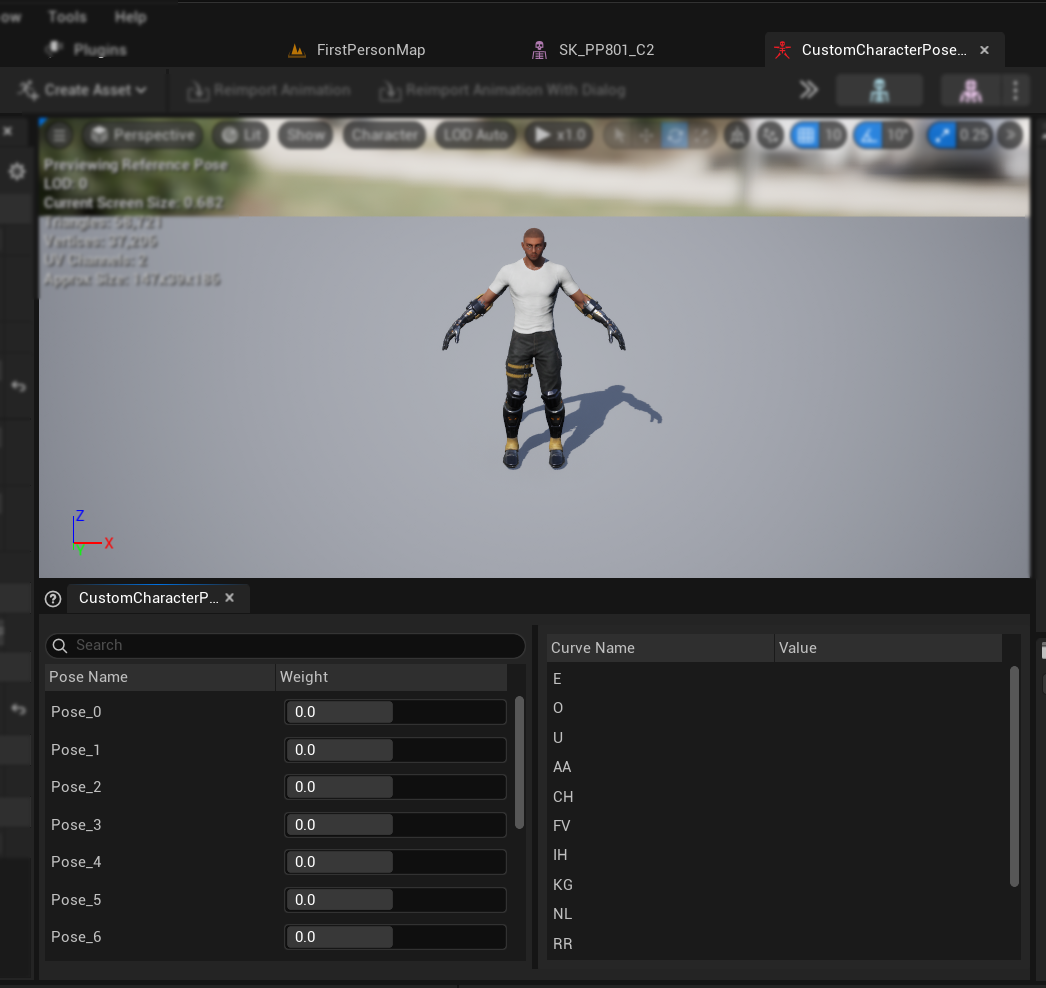
9. Finalizar el Activo de Pose
- Renombra cada pose para que coincida con los nombres de los visemas de la sección Requisitos previos
- Elimina cualquier pose sin usar
Configuración del manejo y la mezcla de audio
Una vez que tu activo de pose esté listo, necesitas configurar los nodos de manejo de audio y de mezcla:
- Localiza o crea el Animation Blueprint de tu personaje.
- Configura el manejo del audio y la mezcla siguiendo los mismos pasos documentados en la guía de configuración estándar del plugin
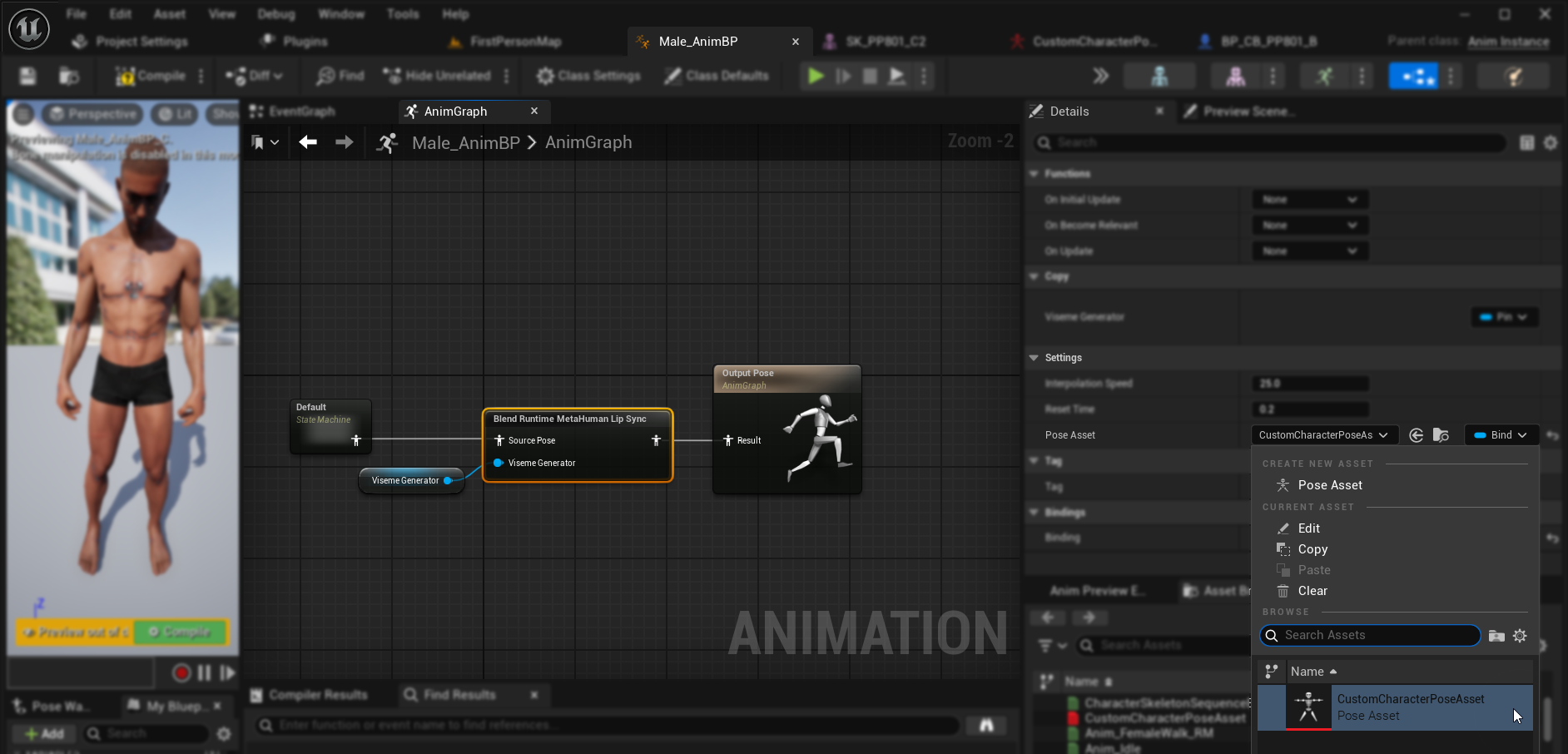
- En el nodo
Blend Runtime MetaHuman Lip Sync, selecciona tu Pose Asset personalizado en lugar del Pose Asset de MetaHuman predeterminado.
Combinar con animaciones corporales
Si quieres realizar la sincronización de labios junto con otras animaciones del cuerpo:
- Sigue los mismos pasos descritos en la guía estándar del plugin
- Asegúrate de proporcionar los nombres de hueso correctos para el esqueleto del cuello de tu personaje en lugar de usar los nombres de hueso de MetaHuman.
Resultados
Aquí hay ejemplos de personajes personalizados que usan esta configuración:
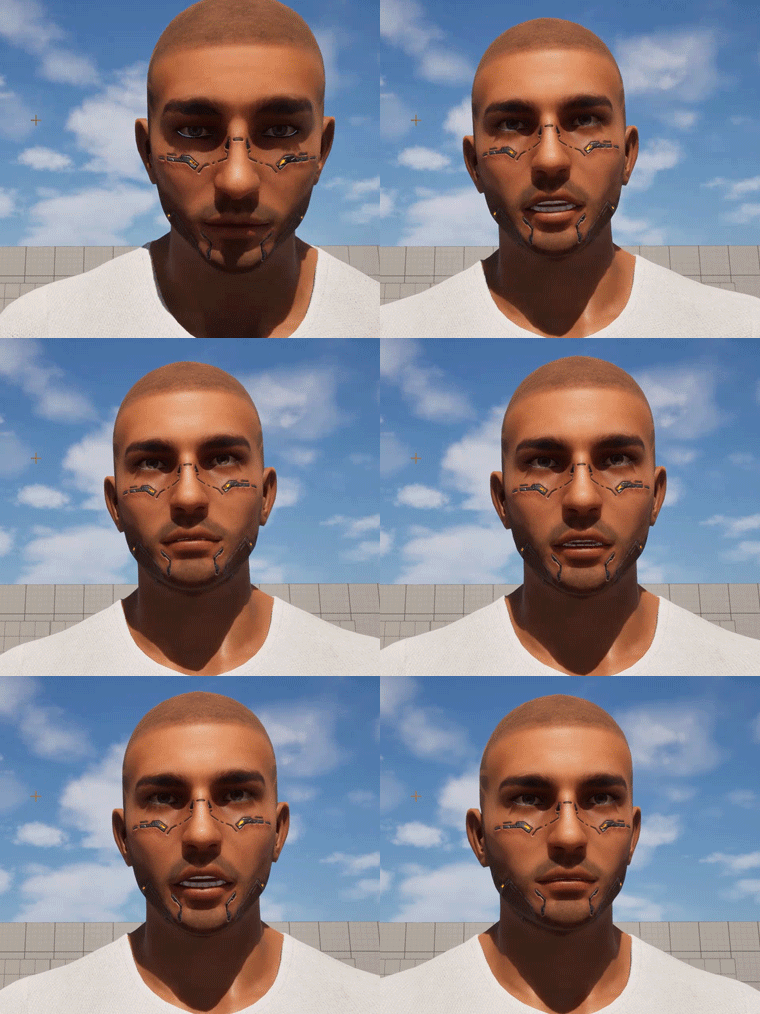

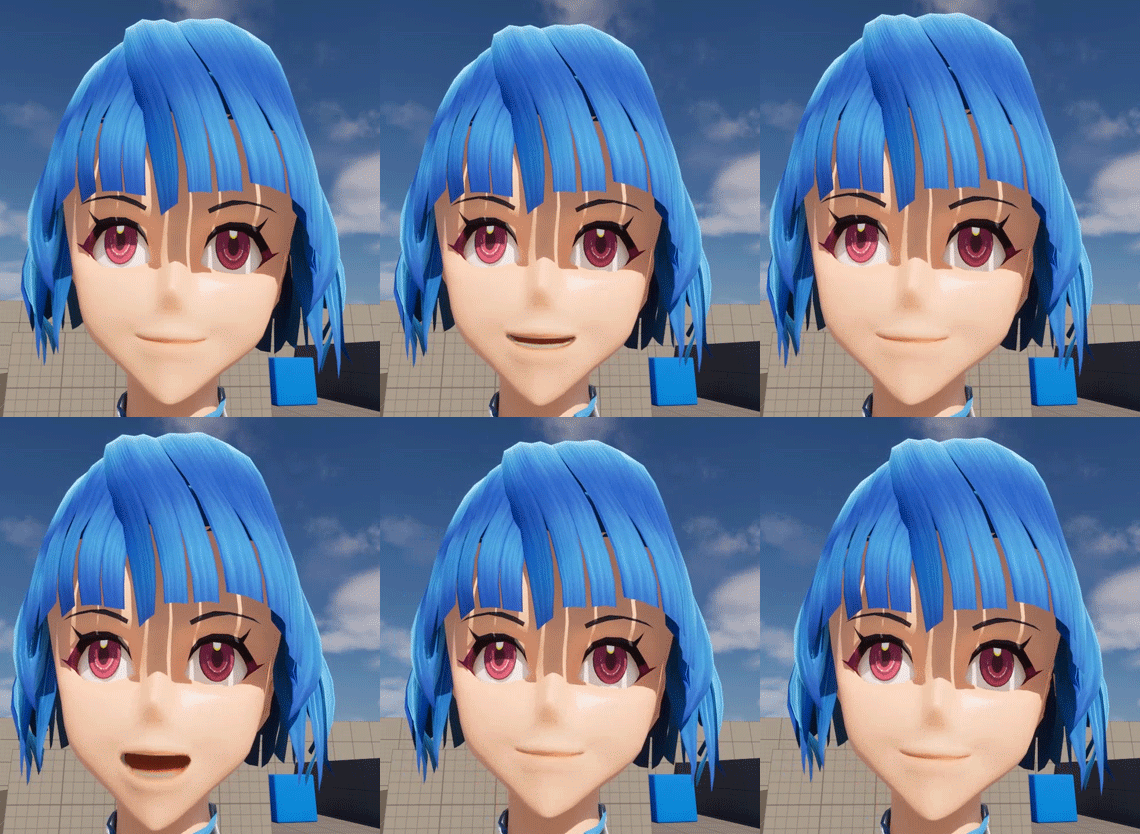
La calidad de la sincronización de labios depende en gran medida del personaje concreto y de lo bien configurados que estén sus visemas. Los ejemplos anteriores muestran el plugin funcionando con diferentes tipos de personajes personalizados con sistemas de visemas distintos.