Einrichtungsanleitung
Diese Anleitung führt dich durch den grundlegenden Einrichtungsprozess für Runtime MetaHuman Lip Sync mit deinen MetaHuman-Charakteren.
Hinweis: Runtime MetaHuman Lip Sync funktioniert sowohl mit MetaHuman als auch mit benutzerdefinierten Charakteren. Detaillierte Anweisungen zur Einrichtung benutzerdefinierter Charaktere finden Sie im Leitfaden zur Einrichtung benutzerdefinierter Charaktere.
Voraussetzungen
Bevor Sie beginnen, stellen Sie sicher:
-
MetaHuman-Plugin-Anforderungen:
- UE 5.5 und früher: Aktiviere das MetaHuman-Plugin in deinem Projekt
- UE 5.6 und später: Aktiviere das MetaHuman Core Tech-Plugin in deinem Projekt
Zusätzliche MetaHuman-Plugins
Je nachdem, wie du deine MetaHuman-Charaktere erstellst, benötigst du möglicherweise zusätzliche Plugins. Wenn du beispielsweise einen MetaHuman mit dem neuen MetaHuman Creator-System erstellen möchtest, das in UE 5.6 eingeführt wurde, musst du auch das MetaHuman Creator-Plugin aktivieren. Weitere Informationen zu diesem System findest du in der MetaHuman Creator-Dokumentation. :::
- Du hast mindestens einen MetaHuman-Charakter heruntergeladen und in deinem Projekt verfügbar
- Das Plugin Runtime MetaHuman Lip Sync ist installiert
Standardmodell-Erweiterungs-Plugin
Wenn Sie das Standardmodell verwenden möchten, müssen Sie das Erweiterungs-Plugin installieren:
- Lade das Standard Lip Sync Extension-Plugin von hier herunter
- Entpacke den Ordner aus dem heruntergeladenen Archiv in den Ordner
Pluginsdeines Projekts (erstelle diesen Ordner, falls er nicht existiert) - Stelle sicher, dass dein Projekt als C++-Projekt eingerichtet ist (auch wenn du keinen C++-Code hast)
- Baue dein Projekt neu
- Diese Erweiterung ist nur erforderlich, wenn Sie das Standardmodell verwenden möchten. Wenn Sie nur die realistischen Modelle benötigen, können Sie diesen Schritt überspringen.
- Weitere Informationen zum manuellen Erstellen von Plugins finden Sie im Tutorial zum Erstellen von Plugins
Zusätzliche Plugins
- Wenn Sie Audioaufnahme (z. B. Mikrofoneingabe) verwenden möchten, installieren Sie das Plugin Runtime Audio Importer.
- Wenn Sie die Text-to-Speech-Funktionalität verwenden möchten:
- Für lokales TTS (Piper und Kokoro) installiere das Plugin Runtime Text To Speech.
- Für externe TTS-Anbieter (ElevenLabs, OpenAI, Google Cloud, Azure) installiere das Plugin Runtime AI Chatbot Integrator.
Animation Blueprint einrichten
Schritt 1: Suchen und Ändern des Blueprints für die Gesichtsanimation
- UE 5.5 und früher (oder Legacy-MetaHumans in UE 5.6+)
- UE 5.6+ MetaHuman Creator Charaktere
Du musst ein Animation Blueprint ändern, das für die Gesichtsanimationen deines MetaHuman-Charakters verwendet wird. Das standardmäßige MetaHuman-Gesicht Animation Blueprint befindet sich unter:
Content/MetaHumans/Common/Face/Face_AnimBP
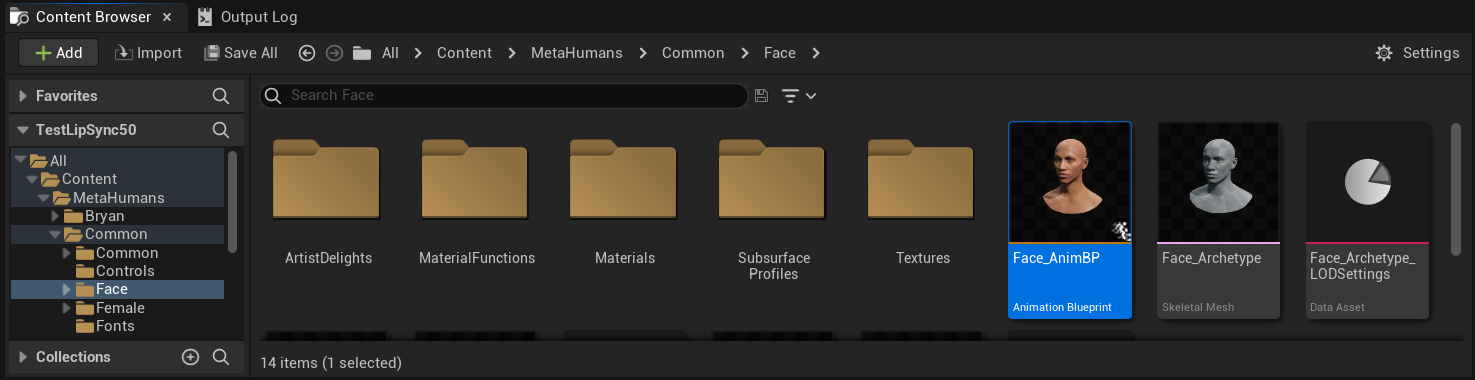
Für die Implementierung der Lip-Sync-Funktionalität haben Sie mehrere Möglichkeiten:
- Standard-Asset bearbeiten (einfachste Option)
- Duplikat erstellen
- Benutzerdefinierte Animation Blueprint verwenden
Öffne die Standard-Face_AnimBP direkt und nimm deine Änderungen vor. Alle Änderungen wirken sich auf alle MetaHuman-Charaktere aus, die dieses Animation Blueprint verwenden.
Hinweis: Dieser Ansatz ist praktisch, wirkt sich jedoch auf alle Charaktere aus, die das Standard-Animation Blueprint verwenden.
- Dupliziere
Face_AnimBPund gib ihm einen beschreibenden Namen - Finde die Blueprint-Klasse deines Charakters (z. B. für den Charakter „Bryan“ wäre sie unter
Content/MetaHumans/Bryan/BP_Bryan) - Öffne das Charakter-Blueprint und finde die Face-Komponente
- Ändere die Eigenschaft Anim Class auf dein neu dupliziertes Animation Blueprint
Hinweis: Dieser Ansatz ermöglicht es dir, die Lip Sync für bestimmte Charaktere anzupassen, während andere unverändert bleiben.
Du kannst das Lip-Sync-Blending in jedem Animation Blueprint implementieren, der Zugriff auf die erforderlichen Gesichtsknochen hat:
- Erstelle oder verwende einen vorhandenen benutzerdefinierten Animation Blueprint
- Stelle sicher, dass dein Animation Blueprint mit einem Skelett funktioniert, das dieselben Gesichtsknochen wie das
Face_Archetype_Skeletondes Standard-MetaHuman enthält
Hinweis: Dieser Ansatz bietet dir maximale Flexibilität für die Integration mit benutzerdefinierten Animationssystemen.
Ab UE 5.6 wurde das neue MetaHuman Creator-System eingeführt. Für diese Charaktere stellt das Plugin ein Gesichts-Animation Blueprint bereit unter:
Content/LipSyncData/LipSync_Face_AnimBP
Dieses Animation Blueprint befindet sich im Inhaltsordner des Plugins und wird bei jedem Plugin-Update überschrieben. Um den Verlust Ihrer Anpassungen zu vermeiden:
- Kopiere dieses Asset in den Content-Ordner deines Projekts (zum Beispiel nach
YourProject/Content/MetaHumans/LipSync_Face_AnimBP) - Verwende deine kopierte Version in deinem Charakter-Setup
- Nimm alle deine Änderungen an der kopierten Version vor
Verwendung des Face Animation Blueprint des Plugins:
- Lokalisieren Sie die Blueprint-Klasse Ihres MetaHuman Creator-Charakters
- Öffnen Sie das Charakter-Blueprint und finden Sie die Face-Komponente
- Ändern Sie die Eigenschaft Anim Class in das
LipSync_Face_AnimBPdes Plugins - Fahren Sie mit den nächsten Schritten fort, um die Funktionalität von Runtime MetaHuman Lip Sync zu konfigurieren
Schritt 2: Einrichtung des Event Graph
Öffne dein Face Animation Blueprint und wechsle zum Event Graph. Du musst einen Generator erstellen, der Audiodaten verarbeitet und Lip-Sync-Animationen generiert.
- Standardmodell
- Realistisches Modell
- Stimmungsfähiges realistisches Modell
- Füge den Node
Event Blueprint Begin Playhinzu, falls er noch nicht existiert - Füge den Node
Create Runtime Viseme Generatorhinzu und verbinde ihn mit dem Begin Play-Event - Speichere die Ausgabe als Variable (z. B. „VisemeGenerator“) zur Verwendung in anderen Teilen des Graphen

Für detaillierte Konfigurationsoptionen siehe den Abschnitt Standard Model Configuration.
- Füge den Node
Event Blueprint Begin Playhinzu, falls er noch nicht existiert - Füge den Node
Create Realistic MetaHuman Lip Sync Generatorhinzu und verbinde ihn mit dem Begin Play-Event - Speichere die Ausgabe als Variable (z. B. „RealisticMetaHumanLipSyncGenerator") zur Verwendung in anderen Teilen des Graphen
- (Optional) Konfiguriere die Generator-Einstellungen über den Parameter Configuration
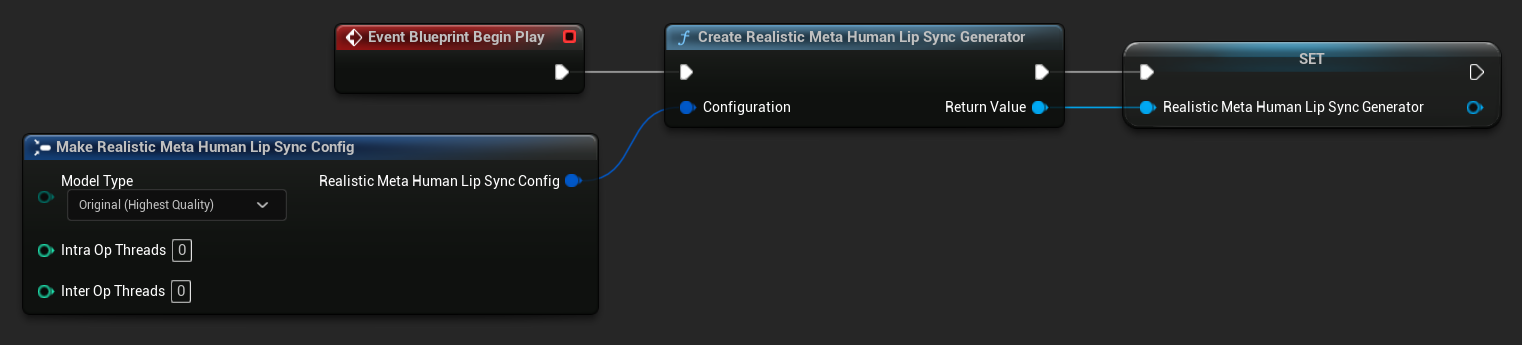
Detaillierte Konfigurationsoptionen, einschließlich Modelltypen, Leistungseinstellungen und Verarbeitungsparametern, finden Sie im Abschnitt Realistic Model Configuration.
- Füge den Node
Event Blueprint Begin Playhinzu, falls er noch nicht existiert - Füge den Node
Create Realistic MetaHuman Lip Sync With Mood Generatorhinzu und verbinde ihn mit dem Begin Play-Event - Speichere die Ausgabe als Variable (z. B. „MoodMetaHumanLipSyncGenerator“) zur Verwendung in anderen Teilen des Graphen
- (Optional) Konfiguriere die Generator-Einstellungen über den Parameter Configuration
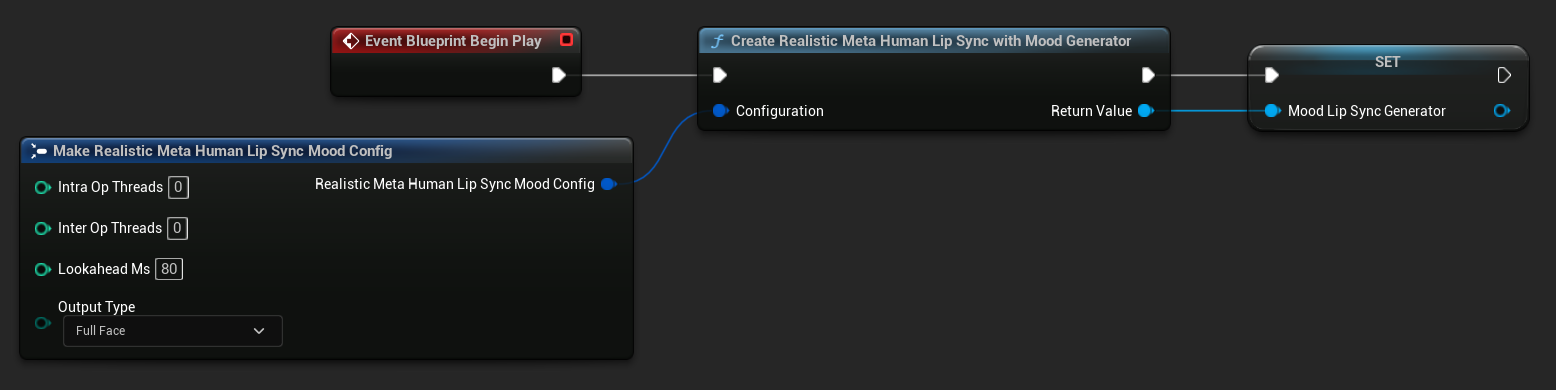
Eine detaillierte Beschreibung der Stimmungskonfiguration, einschließlich Stimmungstypen, Intensitätseinstellungen, Lookahead-Timing und Ausgabetypauswahl, finden Sie im Abschnitt Konfiguration des stimmungsfähigen Modells.
Schritt 3: Anim Graph einrichten
Nachdem Sie den Event Graph eingerichtet haben, wechseln Sie zum Anim Graph, um den Generator mit der Animation des Charakters zu verbinden:
- Standardmodell
- Realistisches Modell
- Stimmungsfähiges realistisches Modell
- Finde die Pose, die das MetaHuman-Gesicht enthält (typischerweise aus
Use cached pose 'Body Pose') - Füge den Node
Blend Runtime MetaHuman Lip Synchinzu - Verbinde die Pose mit dem
Source Posedes NodesBlend Runtime MetaHuman Lip Sync - Verbinde deine Variable
VisemeGeneratormit dem PinViseme Generator - Verbinde den Ausgang des Nodes
Blend Runtime MetaHuman Lip Syncmit dem PinResultderOutput Pose
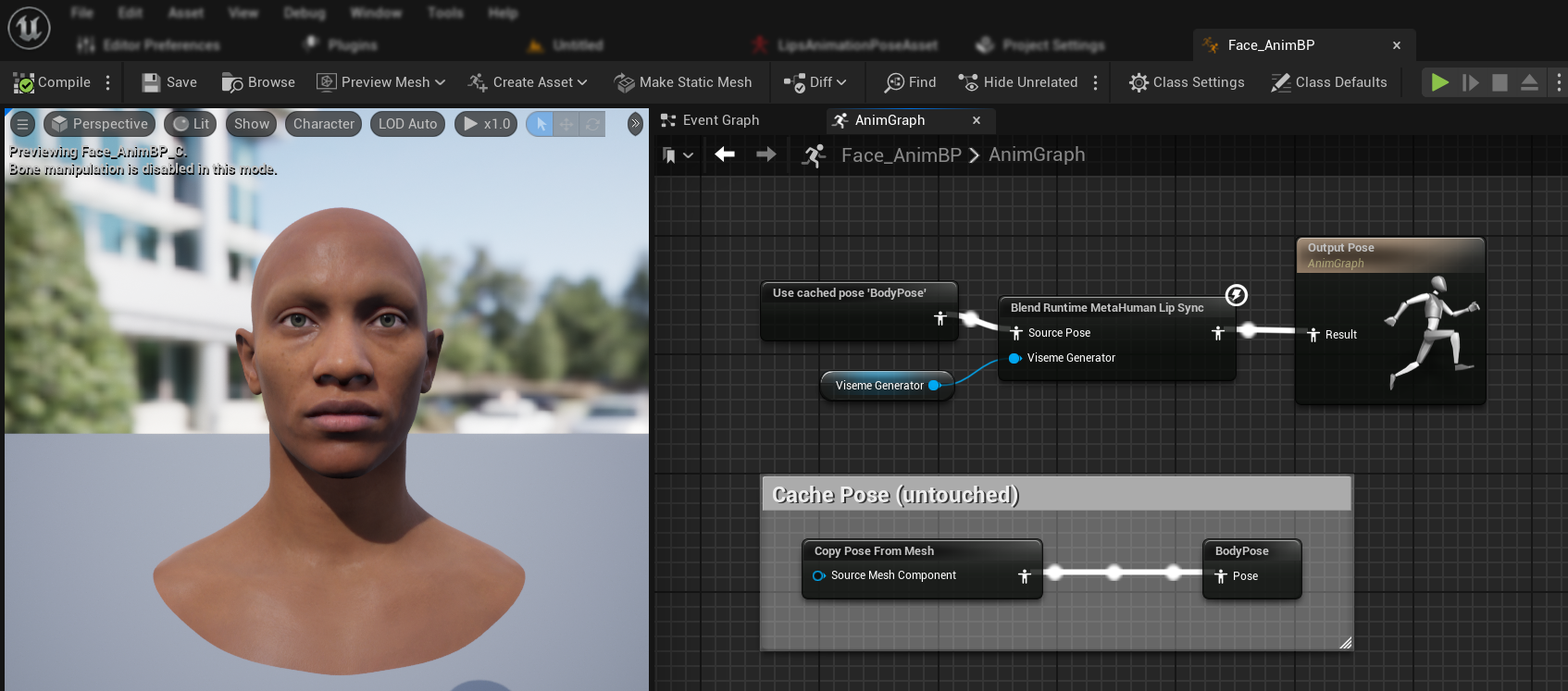
- Finde die Pose, die das MetaHuman-Gesicht enthält (typischerweise aus
Use cached pose 'Body Pose') - Füge den Node
Blend Realistic MetaHuman Lip Synchinzu - Verbinde die Pose mit dem
Source Posedes NodesBlend Realistic MetaHuman Lip Sync - Verbinde deine Variable
RealisticMetaHumanLipSyncGeneratormit dem PinLip Sync Generator - Verbinde den Ausgang des Nodes
Blend Realistic MetaHuman Lip Syncmit dem PinResultderOutput Pose
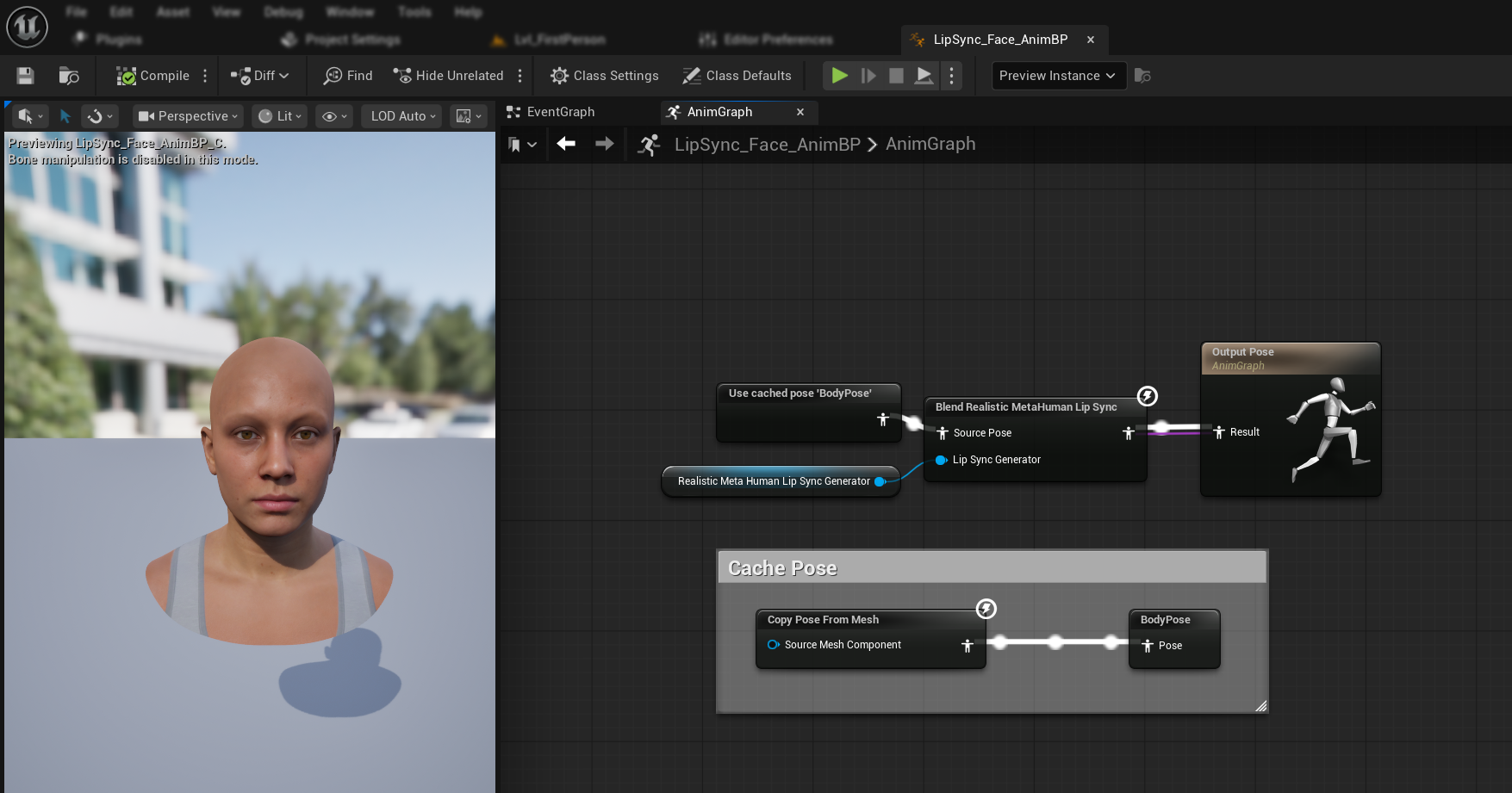
- Lokalisieren Sie die Pose, die das MetaHuman-Gesicht enthält (typischerweise aus
Use cached pose 'Body Pose') - Fügen Sie den Node
Blend Realistic MetaHuman Lip Synchinzu (derselbe Node wie beim regulären realistischen Modell) - Verbinden Sie die Pose mit dem
Source Posedes NodesBlend Realistic MetaHuman Lip Sync - Verbinden Sie Ihre Variable
MoodMetaHumanLipSyncGeneratormit dem PinLip Sync Generator - Verbinden Sie den Ausgang des Nodes
Blend Realistic MetaHuman Lip Syncmit dem PinResultderOutput Pose
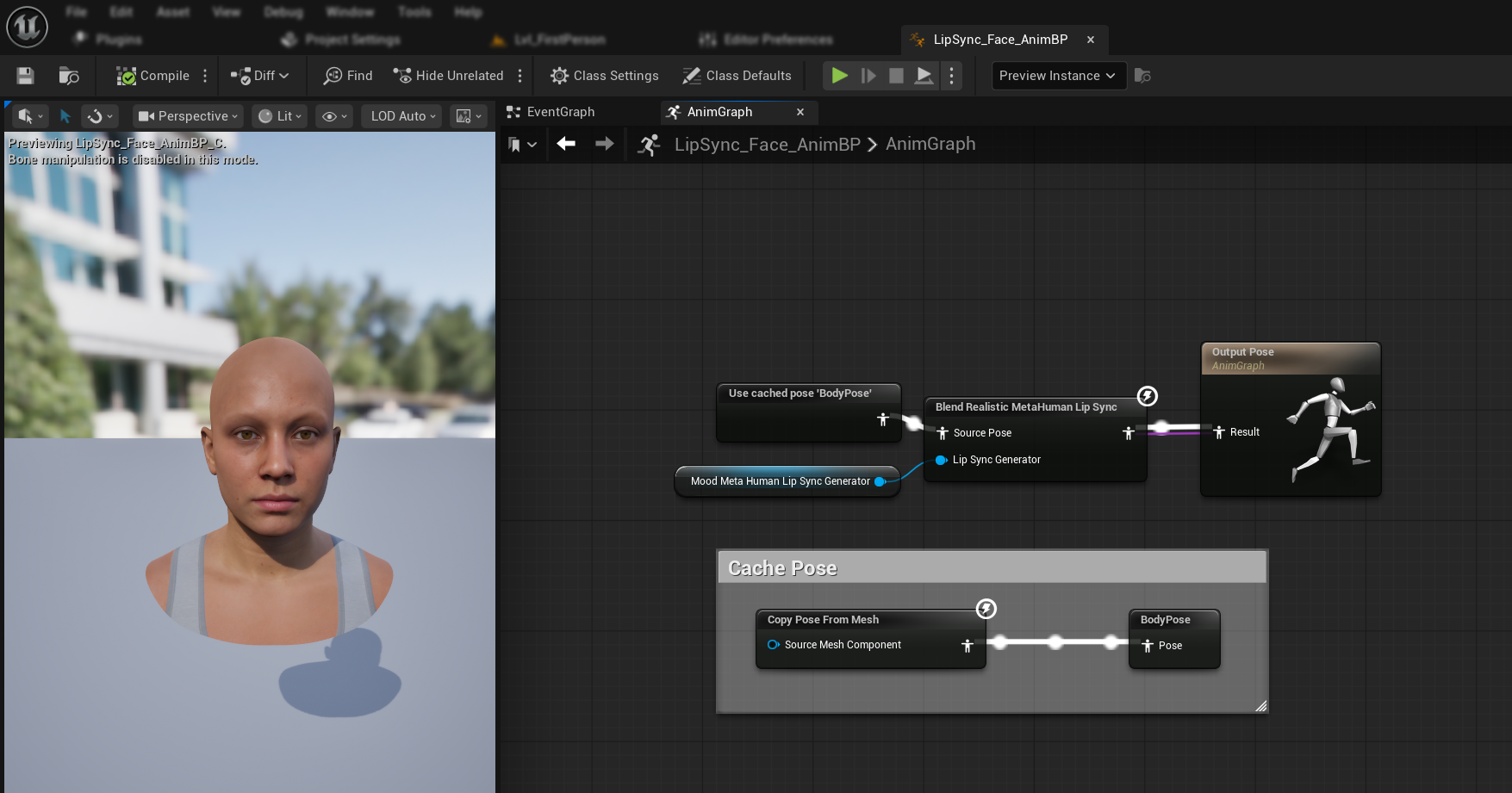
Hinweis: Das stimmungsfähige Modell verwendet denselben Animation Blueprint-Knoten wie das reguläre realistische Modell. Die Stimmungsfunktionalität wird intern vom Generator verarbeitet.
Nächste Schritte
Nachdem du nun das grundlegende Animation Blueprint-Setup abgeschlossen hast, musst du die Audioeingabeverarbeitung konfigurieren, um Audiodaten an deinen Lip-Sync-Generator zu übergeben.
Fahren Sie mit dem Leitfaden zur Audiobearbeitung fort, um zu erfahren, wie Sie verschiedene Audioeingabemethoden einrichten, darunter Mikrofonaufnahme, Text-to-Speech und die Verarbeitung von Audiodateien.
Erweiterte Konfigurationsoptionen und Feinabstimmung findest du im Konfigurationsleitfaden.