Plugin-Konfiguration
Modellkonfiguration
Für einen zuverlässigen Betrieb mit den Modellen „Realistic“ und „Mood-Enabled Realistic“ erstellen Sie den Generator vor jeder neuen Audiowiedergabe neu, anstatt ihn über lange Stille hinweg wiederzuverwenden. Siehe Generator-Neuerstellung im Abschnitt zur Fehlerbehebung für Details.
Standardmodell-Konfiguration
Der Create Runtime Viseme Generator-Knoten verwendet Standardeinstellungen, die für die meisten Szenarien gut funktionieren. Die Konfiguration erfolgt über die Eigenschaften des Animation-Blueprint-Blending-Knotens.
Für Konfigurationsoptionen des Animation Blueprints siehe den Abschnitt Lip-Sync-Konfiguration unten.
Konfiguration des realistischen Modells
Der Knoten Create Realistic MetaHuman Lip Sync Generator akzeptiert einen optionalen Configuration-Parameter, mit dem Sie das Verhalten des Generators anpassen können:
Modelltyp
Die Einstellung Modelltyp bestimmt, welche Version des realistischen Modells verwendet wird:
| Modelltyp | Leistung | Visuelle Qualität | Umgang mit Störgeräuschen | Empfohlene Anwendungsfälle |
|---|---|---|---|---|
| Hochoptimiert (Standard) | Höchste Leistung, geringste CPU-Auslastung | Gute Qualität | Kann bei Hintergrundgeräuschen oder Nicht-Sprachgeräuschen sichtbare Mundbewegungen aufweisen | Saubere Audio-Umgebungen, leistungskritische Szenarien |
| Teiloptimiert | Gute Leistung, moderate CPU-Auslastung | Hohe Qualität | Bessere Stabilität bei verrauschtem Audio | Ausgewogene Leistung und Qualität, gemischte Audiobedingungen |
| Original | Geeignet für den Echtzeiteinsatz auf modernen CPUs | Höchste Qualität | Am stabilsten bei Hintergrundgeräuschen und Nicht-Sprachgeräuschen | Hochwertige Produktionen, verrauschte Audio-Umgebungen, wenn maximale Genauigkeit erforderlich ist |
Leistungseinstellungen
Intra Op Threads: Steuert die Anzahl der Threads, die für interne Modellverarbeitungsvorgänge verwendet werden.
- 0 (Standard/Automatisch): Verwendet automatische Erkennung (in der Regel 1/4 der verfügbaren CPU-Kerne, maximal 4)
- 1-16: Manuell die Anzahl der Threads festlegen. Höhere Werte können die Leistung auf Mehrkernsystemen verbessern, benötigen jedoch mehr CPU.
Inter-Op-Threads: Steuert die Anzahl der Threads, die für die parallele Ausführung verschiedener Modelloperationen verwendet werden.
- 0 (Standard/Automatisch): Verwendet automatische Erkennung (in der Regel 1/8 der verfügbaren CPU-Kerne, maximal 2)
- 1-8: Thread-Anzahl manuell festlegen. Wird für die Echtzeitverarbeitung normalerweise niedrig gehalten.
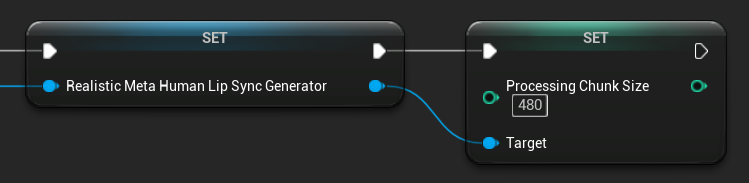
Verarbeitungs-Chunk-Größe
Die Verarbeitungs-Chunkgröße bestimmt, wie viele Samples in jedem Inferenzschritt verarbeitet werden. Der Standardwert beträgt 160 Samples (10 ms Audio bei 16 kHz).
- Kleinere Werte sorgen für häufigere Aktualisierungen, erhöhen jedoch die CPU-Auslastung
- Größere Werte verringern die CPU-Last, können jedoch die Reaktionsfähigkeit der Lippen synchronisation verringern
- Es wird empfohlen, Vielfache von 160 zu verwenden, um eine optimale Ausrichtung zu erzielen
Stimmungsfähige Modellkonfiguration
Der Knoten Create Realistic MetaHuman Lip Sync With Mood Generator bietet über das grundlegende realistische Modell hinaus zusätzliche Konfigurationsoptionen:
Grundkonfiguration
Lookahead in ms: Vorausschauzeit in Millisekunden für eine verbesserte Lippensynchronisationsgenauigkeit.
- Standard: 80 ms
- Bereich: 20 ms bis 200 ms (muss durch 20 teilbar sein)
- Höhere Werte sorgen für eine bessere Synchronisation, erhöhen jedoch die Latenz.
Ausgabetyp: Steuert, welche Gesichtssteuerungen generiert werden.
- Gesamtes Gesicht: Alle 81 Gesichtssteuerungen (Augenbrauen, Augen, Nase, Mund, Kiefer, Zunge)
- Nur Mund: Nur Steuerungen, die mit Mund, Kiefer und Zunge zusammenhängen
Leistungseinstellungen: Verwendet dieselben Einstellungen für Intra-Op-Threads und Inter-Op-Threads wie das reguläre realistische Modell.
Stimmungseinstellungen
Verfügbare Stimmungen:
- Neutral, Fröhlich, Traurig, Ekel, Wut, Überraschung, Angst
- Selbstbewusst, Aufgeregt, Gelangweilt, Verspielt, Verwirrt
Stimmungsintensität: Steuert, wie stark die Stimmung die Animation beeinflusst (0,0 bis 1,0)
Runtime-Stimmungssteuerung
Sie können die Stimmungseinstellungen während der Laufzeit mithilfe der folgenden Funktionen anpassen:
- Stimmung festlegen: Den aktuellen Stimmungstyp ändern
- Stimmungsintensität festlegen: Anpassen, wie stark die Stimmung die Animation beeinflusst (0,0 bis 1,0)
- Lookahead in ms festlegen: Die Lookahead-Zeit für die Synchronisierung ändern
- Ausgabetyp festlegen: Zwischen Vollgesicht- und Nur-Mund-Steuerung umschalten

Stimmungsauswahl-Leitfaden
Wählen Sie passende Stimmungen basierend auf Ihrem Inhalt aus:
| Mood | Am besten geeignet für | Typischer Intensitätsbereich |
|---|---|---|
| Neutral | Allgemeine Konversation, Erzählung, Standardzustand | 0.5 - 1.0 |
| Fröhlich | Positive Inhalte, heitere Dialoge, Feierlichkeiten | 0.6 - 1.0 |
| Traurig | Melancholische Inhalte, emotionale Szenen, düstere Momente | 0.5 - 0.9 |
| Ekel | Negative Reaktionen, abstoßende Inhalte, Ablehnung | 0.4 - 0.8 |
| Wut | Aggressive Dialoge, konfrontative Szenen, Frustration | 0.6 - 1.0 |
| Überraschung | Unerwartete Ereignisse, Enthüllungen, Schockreaktionen | 0.7 - 1.0 |
| Angst | Bedrohliche Situationen, Besorgnis, nervöse Dialoge | 0.5 - 0.9 |
| Selbstbewusst | Professionelle Präsentationen, Führungsdialoge, bestimmte Sprache | 0.7 - 1.0 |
| Aufgeregt | Energetische Inhalte, Ankündigungen, begeisterte Dialoge | 0.8 - 1.0 |
| Gelangweilt | Monotone Inhalte, desinteressierte Dialoge, müde Sprache | 0.3 - 0.7 |
| Verspielt | Zwanglose Konversation, Humor, unbeschwerte Interaktionen | 0.6 - 0.9 |
| Verwirrt | Fragenlastige Dialoge, Unsicherheit, Verwirrtheit | 0.4 - 0.8 |
Animations-Blueprint-Konfiguration
Lip-Sync-Konfiguration
- Standardmodell
- Realistische Modelle
Der Knoten Blend Runtime MetaHuman Lip Sync verfügt über Konfigurationsoptionen in seinem Eigenschaftenbedienfeld:
| Eigenschaft | Standard | Beschreibung |
|---|---|---|
| Interpolationsgeschwindigkeit | 25 | Steuert, wie schnell die Lippenbewegungen zwischen Visemen übergehen. Höhere Werte führen zu schnelleren, abrupteren Übergängen. |
| Rückstellzeit | 0.2 | Die Dauer in Sekunden, nach der die Lippensynchronisation zurückgesetzt wird. Dies ist nützlich, um zu verhindern, dass die Lippensynchronisation fortgesetzt wird, nachdem das Audio gestoppt wurde. |
Lach-Animation
Du kannst auch Lachanimationen hinzufügen, die dynamisch auf im Audio erkanntes Lachen reagieren:
- Fügen Sie den
Blend Runtime MetaHuman Laughter-Knoten hinzu - Verbinden Sie Ihre
RuntimeVisemeGenerator-Variable mit demViseme Generator-Pin - Wenn Sie bereits Lippen-Synchronisation verwenden:
- Verbinden Sie die Ausgabe des Knotens
Blend Runtime MetaHuman Lip Syncmit derSource Posedes KnotensBlend Runtime MetaHuman Laughter - Verbinden Sie die Ausgabe des Knotens
Blend Runtime MetaHuman Laughtermit demResult-Pin derOutput Pose
- Verbinden Sie die Ausgabe des Knotens
- Wenn du nur Lachen ohne Lippen-Synchronisation verwendest:
- Verbinden Sie Ihre Quellpose direkt mit der
Source Posedes KnotensBlend Runtime MetaHuman Laughter - Verbinden Sie die Ausgabe mit dem Pin
Result
- Verbinden Sie Ihre Quellpose direkt mit der
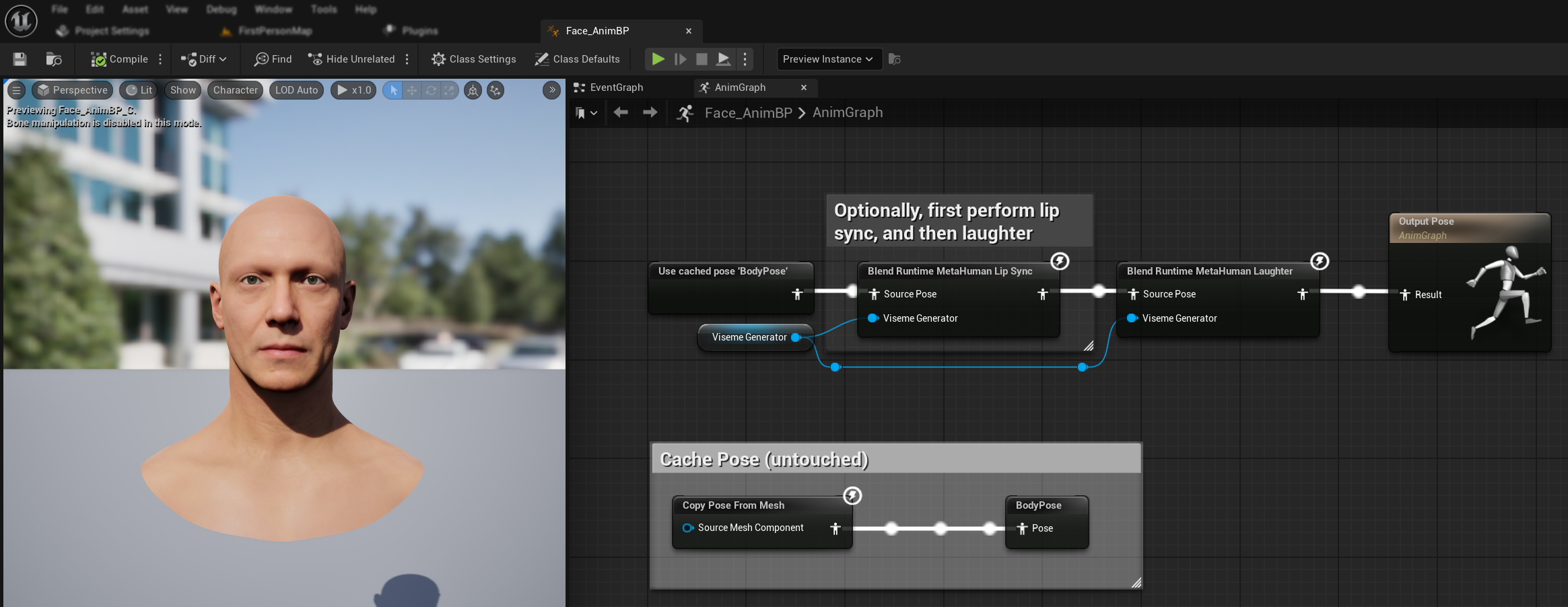
Wenn im Audio Gelächter erkannt wird, animiert sich dein Charakter entsprechend dynamisch:
Lach-Konfiguration
Der Knoten Blend Runtime MetaHuman Laughter besitzt eigene Konfigurationsoptionen:
| Eigenschaft | Standard | Beschreibung |
|---|---|---|
| Interpolationsgeschwindigkeit | 25 | Steuert, wie schnell die Lippenbewegungen zwischen Lachanimationen wechseln. Höhere Werte führen zu schnelleren, abrupteren Übergängen. |
| Zurücksetzzeit | 0.2 | Die Dauer in Sekunden, nach der das Lachen zurückgesetzt wird. Dies ist nützlich, um zu verhindern, dass das Lachen fortgesetzt wird, nachdem das Audio gestoppt wurde. |
| Maximales Lachgewicht | 0.7 | Skaliert die maximale Intensität der Lachanimation (0.0 - 1.0). |
Hinweis: Die Lach-Erkennung ist derzeit nur mit dem Standard-Modell verfügbar.
Der Knoten Blend Realistic MetaHuman Lip Sync verfügt über Konfigurationsoptionen in seinem Eigenschaftenbereich:
| Eigenschaft | Standard | Beschreibung |
|---|---|---|
| Interpolationsgeschwindigkeit | 30 | Steuert, wie schnell Gesichtsausdrücke während aktiver Sprache übergehen. Höhere Werte führen zu schnelleren, abrupteren Übergängen. |
| Interpolationsgeschwindigkeit im Leerlauf | 15 | Steuert, wie schnell Gesichtsausdrücke zurück in den Leerlauf-/Neutralzustand übergehen. Niedrigere Werte erzeugen weichere, allmählichere Rückkehr in die Ruhepose. |
| Rückstellzeit | 0.2 | Dauer in Sekunden, nach der die Lippensynchronisation in den Leerlaufzustand zurückgesetzt wird. Nützlich, um zu verhindern, dass Ausdrücke nach dem Stoppen des Audios fortgesetzt werden. |
| Leerlaufzustand beibehalten | false | Wenn aktiviert, wird der letzte emotionale Zustand während Leerlaufphasen beibehalten, anstatt auf neutral zurückgesetzt zu werden. |
| Augenausdrücke beibehalten | true | Steuert, ob augenbezogene Gesichtssteuerungen während des Leerlaufzustands beibehalten werden. Nur wirksam, wenn „Leerlaufzustand beibehalten“ aktiviert ist. |
| Augenbrauenausdrücke beibehalten | true | Steuert, ob augenbrauenbezogene Gesichtssteuerungen während des Leerlaufzustands beibehalten werden. Nur wirksam, wenn „Leerlaufzustand beibehalten“ aktiviert ist. |
| Mundform beibehalten | false | Steuert, ob Steuerungen der Mundform (ausgenommen sprachspezifische Bewegungen wie Zunge und Kiefer) während des Leerlaufzustands beibehalten werden. Nur wirksam, wenn „Leerlaufzustand beibehalten“ aktiviert ist. |
Zustandserhaltung im Leerlauf
Die Funktion Ruhezustand beibehalten befasst sich damit, wie das Realistic-Modell mit Stilleperioden umgeht. Im Gegensatz zum Standard-Modell, das diskrete Viseme verwendet und während der Stille konsequent zu Nullwerten zurückkehrt, kann das neuronale Netzwerk des Realistic-Modells eine subtile Gesichtspositionierung beibehalten, die sich von der Standard-Ruhepose des MetaHuman unterscheidet.
Wann aktivieren:
- Emotionale Ausdrücke zwischen Sprachsegmenten beibehalten
- Charakter-Persönlichkeitsmerkmale bewahren
- Visuelle Kontinuität in filmischen Sequenzen sicherstellen
Regionale Steuerungsoptionen:
- Augenausdrücke: Bewahrt Zusammenkneifen, Weiten und Positionierung der Augenlider
- Brauenausdrücke: Behält die Positionierung von Augenbrauen und Stirn bei
- Mundform: Behält die allgemeine Mundkrümmung bei, während Sprachbewegungen (Zunge, Kiefer) zurückgesetzt werden können
Mit vorhandenen Animationen kombinieren
Ziehst du Zuschauen dem Lesen vor? Schau dir das Video-Tutorial an, das genau dieses Setup behandelt.
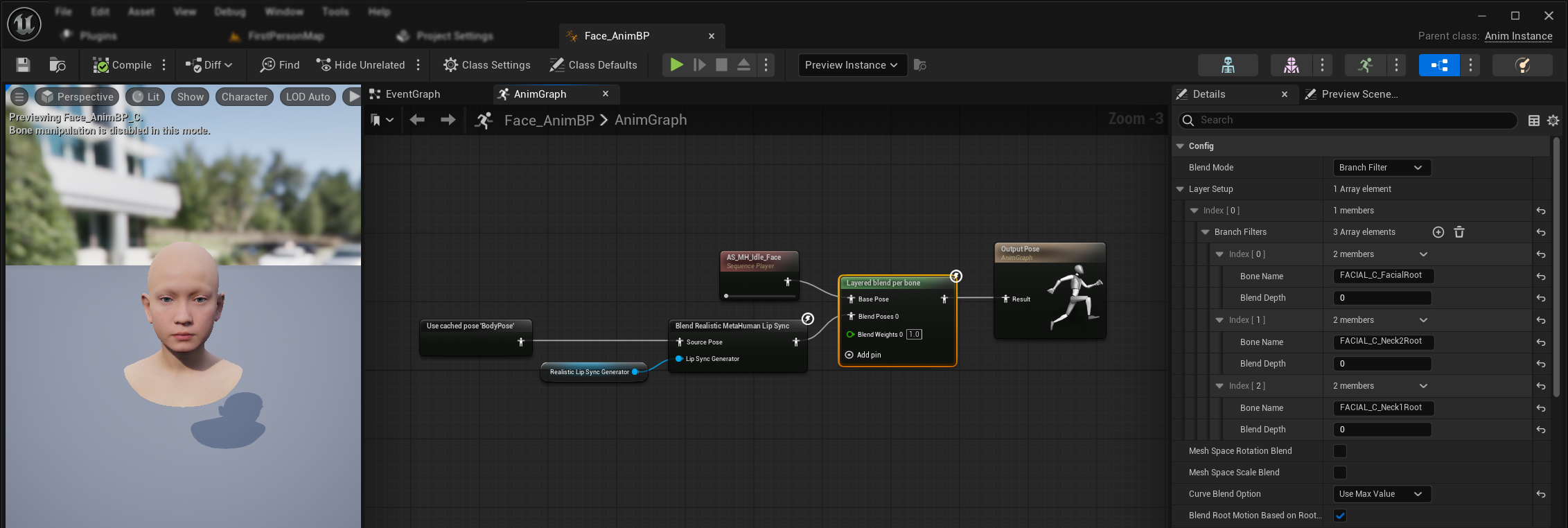
Um Lippen-Synchronisation und Lachen zusammen mit vorhandenen Körperanimationen und benutzerdefinierten Gesichtsanimationen anzuwenden, ohne diese zu überschreiben:
Diese Einrichtung gilt für das Gesichts-Animation-Blueprint, da die Lippen-Synchronisation nicht Teil des Körper-Animation-Blueprints ist. Für benutzerdefinierte Körperanimationen (z. B. Rumpf, Arme und andere Körperbewegungen) verbinden Sie einfach Ihre Animationssequenz (über einen Sequence Player) direkt mit der Ausgabepose im Körper-Animation-Blueprint. Dort ist keine zusätzliche Einrichtung erforderlich.
- Fügen Sie einen
Layered blend per bone-Knoten zwischen Ihren Körperanimationen und dem finalen Ausgang hinzu. Stellen Sie sicher, dassUse Attached Parentauf true gesetzt ist. - Konfigurieren Sie das Layer-Setup:
- Fügen Sie 1 Element zum
Layer Setup-Array hinzu - Fügen Sie 3 Elemente zu den
Branch Filtersfür die Ebene hinzu, mit den folgendenBone Names:FACIAL_C_FacialRootFACIAL_C_Neck2RootFACIAL_C_Neck1Root
- Fügen Sie 1 Element zum
- Wichtig für benutzerdefinierte Gesichtsanimationen: Wählen Sie in der
Curve Blend Optiondie Option "Use Max Value". Dadurch können benutzerdefinierte Gesichtsanimationen (Ausdrücke, Emotionen usw.) ordnungsgemäß über der Lippenanimation geschichtet werden. - Stellen Sie die Verbindungen her:
- Ihre benutzerdefinierte Animation (typischerweise ein
Sequence Playermit dem gewünschten Animationssequenz-Asset) →Base Pose-Eingabe - Gesichtsanimationsausgabe (von Lip-Sync- und/oder Lach-Knoten) →
Blend Poses 0-Eingabe - Layered-Blend-Knoten → Endgültige
Result-Pose
- Ihre benutzerdefinierte Animation (typischerweise ein
Morph-Target-Set-Auswahl
- Standardmodell
- Realistische Modelle
Das Standardmodell verwendet Pose-Assets, die durch das benutzerdefinierte Pose-Asset-Setup von Natur aus jede Morph-Target-Benennungskonvention unterstützen. Es ist keine zusätzliche Konfiguration erforderlich.
Der Knoten Blend Realistic MetaHuman Lip Sync enthält eine Eigenschaft Morph Target Set, die festlegt, welche Benennungskonvention für Morph-Targets bei der Gesichtsanimation verwendet werden soll:
| Morph-Target-Set | Beschreibung | Anwendungsfälle |
|---|---|---|
| MetaHuman (Standard) | Standardnamen für MetaHuman-Morph-Targets (z. B. CTRL_expressions_jawOpen) | MetaHuman-Charaktere |
| ARKit | Mit Apple ARKit kompatible Namen (z. B. JawOpen, MouthSmileLeft) | ARKit-basierte Charaktere |
Konvertieren von Charakteren in ARKit- oder MetaHuman-Blendshapes
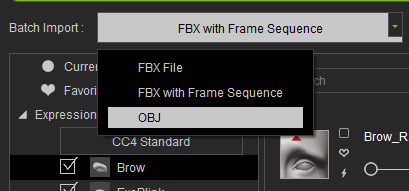
Falls Ihr Charakter nicht nativ die ARKit-Standard-Blendshape-Namen verwendet, können mehrere gängige kommerzielle Charaktersysteme konvertiert werden, um diese zu erzeugen (oder, bei CC5, direkt in native MetaHuman-Blendshapes umgewandelt werden). Dies gibt Ihnen Zugriff auf den ARKit- oder MetaHuman-Morph-Ziel-Satz oben, anstelle des manuellen Visem-Zuordnungsprozesses, der für das Standardmodell erforderlich ist. CC4- und CC5-Charaktere werden hier unterschiedlich behandelt, da CC5-Charaktere das native Gesichts-Rig von MetaHuman gemeinsam nutzen können, anstatt überhaupt eine ARKit-Konvertierung zu benötigen. CC5: In MetaHuman-Blendshapes konvertieren (empfohlen) Wenn Ihre Figur in CC5 mit dem HD-Gesichtsprofil erstellt wurde, teilt sie bereits MetaHumans Gesichtssteuerung und Skelett, sodass keine Notwendigkeit besteht, ARKit-Blend-Shapes manuell zu generieren. Stattdessen: Nach dem Import wählen Sie die Option MetaHuman Morph-Zielset anstelle von ARKit, da die Blendshapes des Charakters bereits die native MetaHuman-Nomenklatur verwenden. CC4 (oder CC5 ohne das HD-Profil): in ARKit-Blend-Shapes konvertieren Wenn Sie CC4 oder einen CC5-Charakter verwenden, der nicht das HD-Gesichtsprofil nutzt, verwenden Sie stattdessen die manuelle ARKit-Konvertierung. Stellen Sie vor dem Start sicher, dass das Gesichtsprofil Ihres Charakters auf CC4 Extended eingestellt ist (nicht Standard, Extended-Plus oder das neuere HD-Gesichtsprofil). Das Blendshape-Mapping des Skripts ist fest gegen die Slider-Namen von Extended codiert; andere Profile verwenden unterschiedliche Namenskonventionen, und das Skript wird die erwarteten Slider stillschweigend überspringen oder nicht finden. Lade dieses Skript herunter: Öffnen Sie das Skript in einem Texteditor, und weisen Sie dort, wo In Character Creator wählen Sie Ihren Charakter aus und wählen dann im oberen Menü unter Script die Option Load Python. Wählen Sie anschließend das Skript aus, das Sie gerade bearbeitet haben. Das Skript erstellt nun den vollständigen Satz an ARKit-Blendshapes aus den standardmäßigen Reallusion-Schiebereglern und exportiert sie als OBJ-Dateien. Dies kann einige Minuten dauern. Sie können diese Formen jetzt importieren, indem Sie zum Fenster Facial Profile Editor gehen. Klicken Sie auf die Schaltfläche Edit Expressions und wählen Sie im Dropdown-Menü Batch Import die Option OBJ aus. Hier können Sie den Ordner importieren, auf den Sie zuvor verwiesen haben. Daraufhin werden alle ARKit-Formen aufgelistet. Geben Sie einen Namen in die Zielkategorie ein, z. B. AR_Kit, und klicken Sie auf OK. Dadurch wird eine neue Kategorie unter „Expression“ erstellt. Sie können alle anderen Kategorien deaktivieren. Sobald die ARKit-Kategorie eingerichtet ist, exportieren Sie Ihren Charakter wie gewohnt als FBX. Dadurch erhält der Charakter die standardmäßigen 52 ARKit-Blend-Shapes, die Sie dann mit der Option ARKit Morph-Ziel-Set oben verwenden können. Hinweis: Die Kieferbewegung wird im Rig von CC4 teilweise durch Knochenrotation und nicht nur durch reine Blendshapes gesteuert, sodass Daz' FACS-Morphs, die nativ für Genesis 8.1 und Genesis 9 verfügbar sind, sind bereits ARKit-kompatibel, ohne dass eine Umbenennung erforderlich ist. Einfaches Genesis 8 (nicht 8.1) enthält diese standardmäßig nicht. Du musst entweder stattdessen Genesis 8.1 verwenden oder ein separates FACS-Morph-Paket hinzufügen. Der aktiv gepflegte Diffeomorphic-Add-on (eine Brücke zwischen Daz Studio und Blender, nicht mit Daz 3D verbunden) ist die empfohlene Methode, um diese in Unreal zu bringen: Nach dem Export verwenden Sie die Option ARKit Morph-Ziel-Set oben. Hinweis: Blickrichtungsformen an den Wimpern und Augäpfeln werden möglicherweise nicht vollständig übernommen, da sie anders als das Hauptgesichtsnetz gesteuert werden. Dies beeinträchtigt jedoch nicht die Lippen-Synchronisation, die nur Mund- und Kieferformen benötigt.Reallusion CC4/CC5- und Daz Genesis 8.1/9-Konvertierungsanleitungen (zum Erweitern klicken)
rl_export_arkit_objs.pyoutput_dir = "path/to/your/target/folder" steht, den Pfad zu Ihrem Exportordner zu. Stellen Sie sicher, dass Sie Schrägstriche / verwenden.
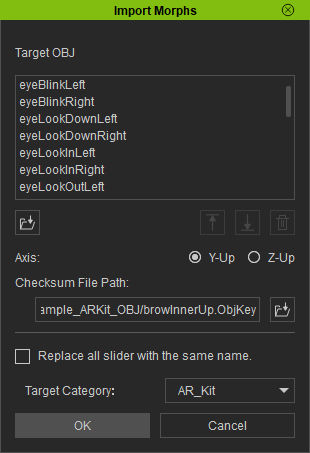
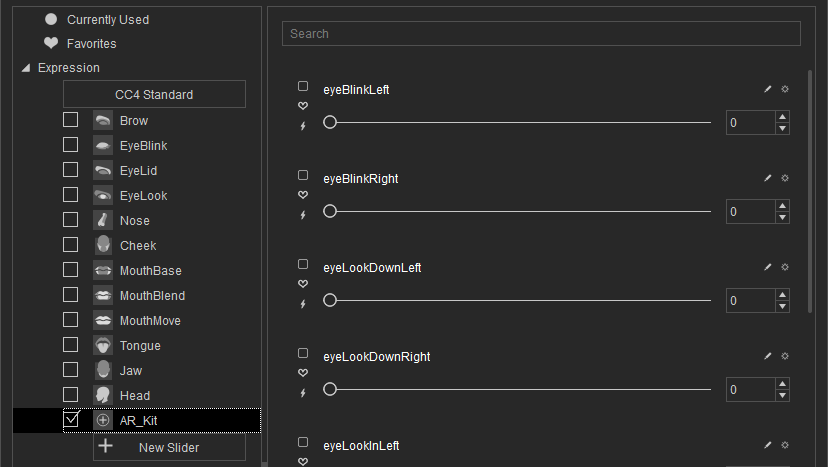
jawOpen nach dem Export möglicherweise schwach wirkt oder den Mund nicht überzeugend öffnet. Falls dies passiert, aktivieren Sie Mouth Open as Morph in den FBX-Exportoptionen. Dadurch wird die knochengesteuerte Bewegung des Kiefers in einen dedizierten Blendshape gebacken, der als Quelle für jawOpen anstelle des Standard-Blendshapes zugewiesen werden kann. Alternativ kann das cc_blender_tools-Add-on den Charakter über Blender leiten, um dieses und andere Formprobleme zu beheben; siehe den Abschnitt „Blender Round Trip" in seiner Dokumentation für den Workflow (der Seitentitel erwähnt Unity, aber dieser spezifische Abschnitt ist engine-agnostisch).
Feinabstimmung des Lippen-Synchronisationsverhaltens
Skalierung spezifischer Lippen-Synchronisations-Kurven
Sie können einzelne Gesichtsbewegungen, die durch Lip Sync erzeugt werden, mit einem Modify Curve-Knoten abschwächen (oder verstärken). Dies ist nützlich, wenn eine bestimmte Kurve für Ihren Audioinhalt oder Charakter zu ausgeprägt wirkt.
Einrichtung:
- Nach Ihrem Lip-Sync-Blend-Knoten fügen Sie einen
Modify Curve-Knoten hinzu - Klicken Sie mit der rechten Maustaste auf den Knoten und wählen Sie Add Curve Pin aus, und geben Sie dann den Kurvennamen ein, den Sie skalieren möchten
- Setzen Sie die Eigenschaft Apply Mode des Knotens auf Scale
- Setzen Sie den Parameter Value: Werte unter 1,0 dämpfen die Bewegung, Werte über 1,0 verstärken sie (z. B. 0,8 = 20 % Reduktion)
Häufig skalierte Kurven:
| Kurvenname | Zweck | Gilt für | Typische Anpassung |
|---|---|---|---|
CTRL_expressions_tongueOut | Vorwärtsstrecken der Zunge bei bestimmten Phonemen | Standardmodell | 0,8, um das Hervorstrecken zu reduzieren |
CTRL_expressions_jawOpen | Kieferöffnungsbereich | Realistische Modelle | 0,9, um die Kieferbewegung zu reduzieren |
Du kannst mehrere Kurven-Pins zum selben Modify Curve-Knoten hinzufügen, um mehrere Kurven gleichzeitig zu skalieren.
Stimmungsspezifische Feinabstimmung
Für stimmungsfähige Modelle können Sie spezifische emotionale Ausdrücke feinabstimmen:
Augenbrauensteuerung:
CTRL_expressions_browRaiseInL/CTRL_expressions_browRaiseInR– Inneres AugenbrauenhebenCTRL_expressions_browRaiseOuterL/CTRL_expressions_browRaiseOuterR– Äußeres AugenbrauenhebenCTRL_expressions_browDownL/CTRL_expressions_browDownR– Augenbrauensenken
Augenausdruckssteuerung:
CTRL_expressions_eyeSquintInnerL/CTRL_expressions_eyeSquintInnerR- Augen zusammenkneifenCTRL_expressions_eyeCheekRaiseL/CTRL_expressions_eyeCheekRaiseR- Wangen anheben
Modellvergleich und -auswahl
Die Wahl zwischen Modellen
Wenn Sie entscheiden, welches Lip-Sync-Modell Sie für Ihr Projekt verwenden möchten, berücksichtigen Sie diese Faktoren:
| Überlegung | Standardmodell | Realistisches Modell | Realistisches Modell mit Stimmungssteuerung |
|---|---|---|---|
| Charakterkompatibilität | MetaHumans und alle benutzerdefinierten Charaktertypen | MetaHumans (und ARKit)-Charaktere | MetaHumans (und ARKit)-Charaktere |
| Visuelle Qualität | Gute Lippensynchronisation mit effizienter Leistung | Erhöhter Realismus mit natürlicheren Mundbewegungen | Erhöhter Realismus mit emotionalen Ausdrücken |
| Leistung | Optimiert für alle Plattformen, einschließlich Mobilgeräte/VR | Höhere Ressourcenanforderungen | Höhere Ressourcenanforderungen |
| Funktionen | 14 Viseme, Lachdetektion | 81 Gesichtssteuerungen, 3 Optimierungsstufen | 81 Gesichtssteuerungen, 12 Stimmungen, konfigurierbare Ausgabe |
| Plattformunterstützung | Windows, Android, Quest | Windows, Mac, iOS, Linux, Android, Quest | Windows, Mac, iOS, Linux, Android, Quest |
| Anwendungsfälle | Allgemeine Anwendungen, Spiele, VR/AR, Mobilgeräte | Filmische Erlebnisse, Nahaufnahme-Interaktionen | Emotionales Geschichtenerzählen, erweiterte Charakterinteraktion |
Engine-Versionskompatibilität
Wenn Sie Unreal Engine 5.2 verwenden, funktionieren die Realistischen Modelle möglicherweise nicht korrekt, da ein Fehler in der Resampling-Bibliothek von UE vorliegt. Für UE-5.2-Benutzer, die eine zuverlässige Lippen-Synchronisationsfunktion benötigen, verwenden Sie bitte stattdessen das Standardmodell.
Dieses Problem ist spezifisch für UE 5.2 und betrifft andere Engine-Versionen nicht.
Leistungsempfehlungen
- Für die meisten Projekte bietet das Standardmodell eine hervorragende Balance zwischen Qualität und Leistung
- Verwenden Sie das realistische Modell, wenn Sie die höchste visuelle Wiedergabetreue für MetaHuman-Charaktere benötigen
- Verwenden Sie das stimmungsfähige realistische Modell, wenn die Kontrolle des emotionalen Ausdrucks für Ihre Anwendung wichtig ist
- Berücksichtigen Sie die Leistungsfähigkeit Ihrer Zielplattform, wenn Sie zwischen den Modellen wählen
- Testen Sie verschiedene Optimierungsstufen, um die beste Balance für Ihren spezifischen Anwendungsfall zu finden
Fehlerbehebung
Häufige Probleme
Generator-Neuerstellung für realistische Modelle: Für einen zuverlässigen und konsistenten Betrieb mit den realistischen Modellen wird empfohlen, den Generator jedes Mal neu zu erstellen, wenn Sie nach einer Phase der Inaktivität neue Audiodaten zuführen möchten. Dies liegt am Verhalten der ONNX-Laufzeit, das dazu führen kann, dass die Lippensynchronisation nicht mehr funktioniert, wenn Generatoren nach Phasen der Stille wiederverwendet werden.
Zum Beispiel könntest du den Lip-Sync-Generator bei jedem Wiedergabestart neu erstellen, etwa wann immer du Play Sound 2D aufrufst oder eine andere Methode verwendest, um die Soundwellen-Wiedergabe und Lip-Sync zu starten:
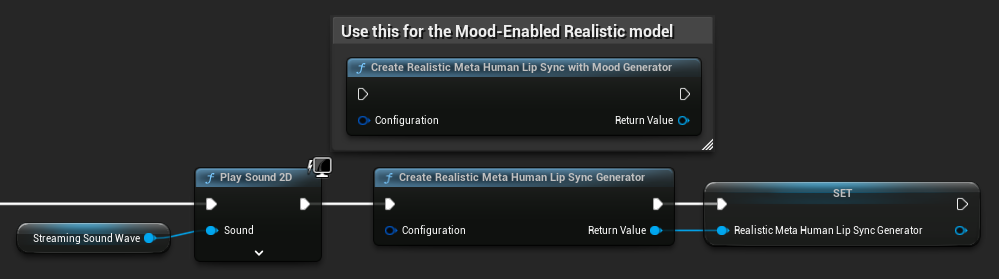
Plugin-Speicherort für die Runtime Text To Speech-Integration: Wenn Sie Runtime MetaHuman Lip Sync zusammen mit Runtime Text To Speech verwenden (beide Plugins nutzen ONNX Runtime), können Probleme auftreten, falls die Plugins im Marketplace-Ordner der Engine installiert sind. Um dies zu beheben:
- Finden Sie beide Plugins in Ihrem UE-Installationsordner unter
\Engine\Plugins\Marketplace(z. B.C:\Program Files\Epic Games\UE_5.6\Engine\Plugins\Marketplace) - Verschieben Sie sowohl den Ordner
RuntimeMetaHumanLipSyncals auchRuntimeTextToSpeechin denPlugins-Ordner Ihres Projekts - Wenn Ihr Projekt keinen
Plugins-Ordner hat, erstellen Sie einen im selben Verzeichnis wie Ihre.uproject-Datei - Starten Sie den Unreal Editor neu
Dies behebt Kompatibilitätsprobleme, die auftreten können, wenn mehrere ONNX-Runtime-basierte Plugins aus dem Marketplace-Verzeichnis der Engine geladen werden.
Verpackungskonfiguration (Windows): Wenn die Lippen-Synchronisation in Ihrem verpackten Projekt unter Windows nicht korrekt funktioniert, stellen Sie sicher, dass Sie die Shipping-Build-Konfiguration anstelle von Development verwenden. Die Development-Konfiguration kann Probleme mit der ONNX-Laufzeit der realistischen Modelle in verpackten Builds verursachen.
Um dies zu beheben:
- In deinen Projekteinstellungen → Verpackung setze die Build-Konfiguration auf Shipping
- Verpacke dein Projekt neu
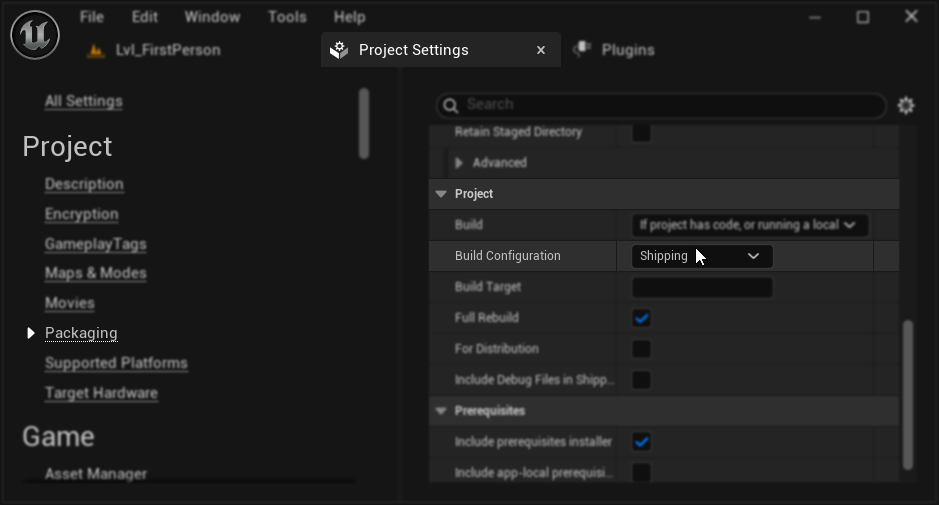
In einigen Blueprint-only-Projekten kann Unreal Engine trotz ausgewählter Shipping-Konfiguration weiterhin in der Development-Konfiguration bauen. Wenn dies passiert, konvertieren Sie Ihr Projekt in ein C++-Projekt, indem Sie mindestens eine C++-Klasse hinzufügen (sie kann leer sein). Gehen Sie dazu im UE-Editor-Menü zu Tools → Neue C++-Klasse und erstellen Sie eine leere Klasse. Dadurch wird das Projekt gezwungen, korrekt in der Shipping-Konfiguration zu bauen. Ihr Projekt kann funktional ein Blueprint-only-Projekt bleiben; die C++-Klasse wird nur für die korrekte Build-Konfiguration benötigt.
Verminderte LippenSync-Reaktionsfähigkeit: Wenn Sie feststellen, dass die LippenSync im Laufe der Zeit weniger reaktionsfähig wird, wenn Sie Streaming Sound Wave oder Capturable Sound Wave verwenden, kann dies durch Speicheransammlung verursacht werden. Standardmäßig wird der Speicher jedes Mal neu zugewiesen, wenn neue Audiodaten angehängt werden. Um dieses Problem zu vermeiden, rufen Sie die Funktion ReleaseMemory regelmäßig auf, um angesammelten Speicher freizugeben, z. B. etwa alle 30 Sekunden.
Leistungsoptimierung:
- Passen Sie die Verarbeitungsblockgröße für realistische Modelle an Ihre Leistungsanforderungen an
- Verwenden Sie geeignete Thread-Anzahlen für Ihre Zielhardware
- Erwägen Sie den Ausgabetyp „Nur Mund“ für stimmungsfähige Modelle, wenn keine vollständige Gesichtsanimation erforderlich ist